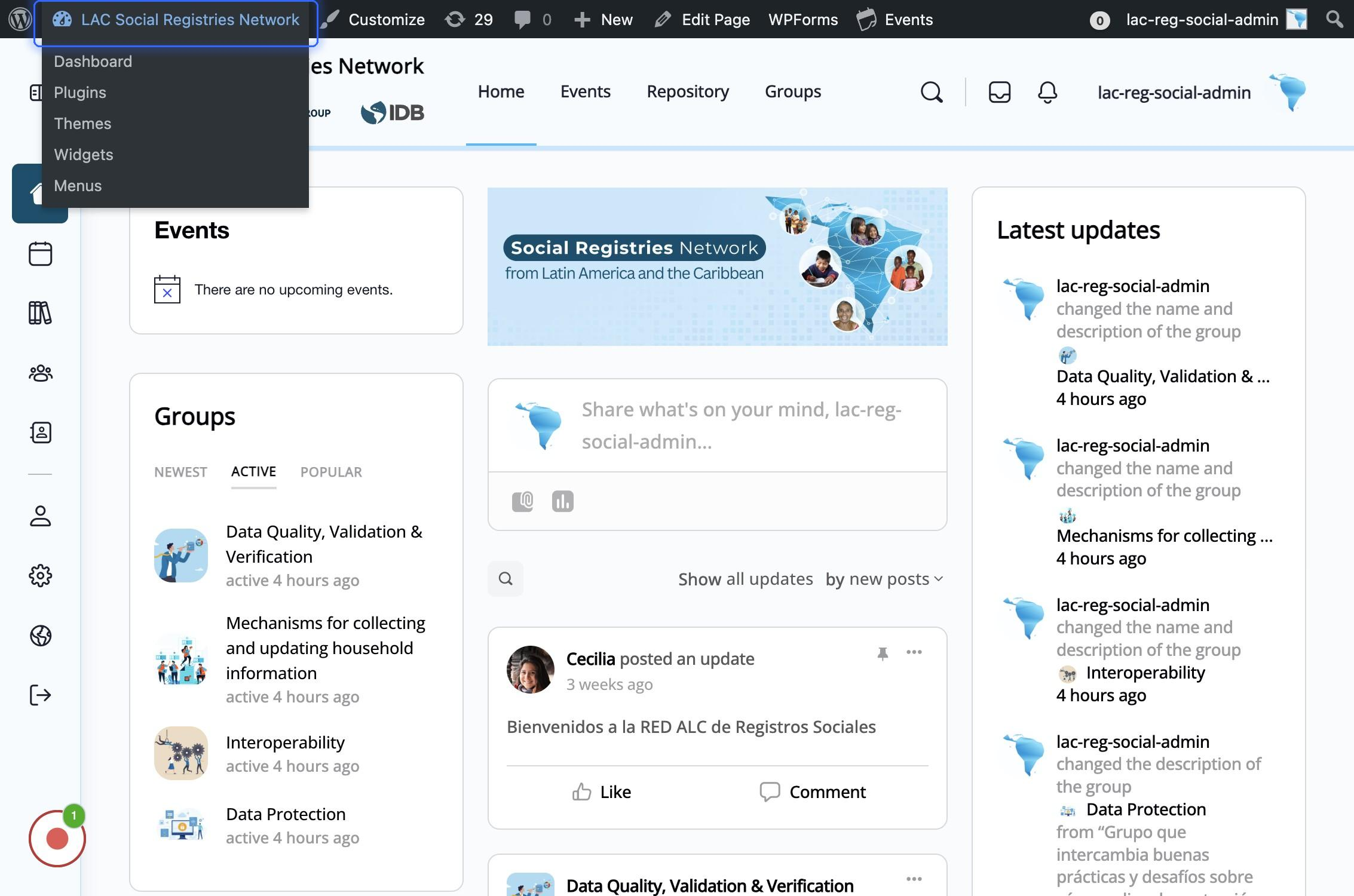
Entrar en el Dashboard de Administración: Hacer click en "LAC Social Registries Network"
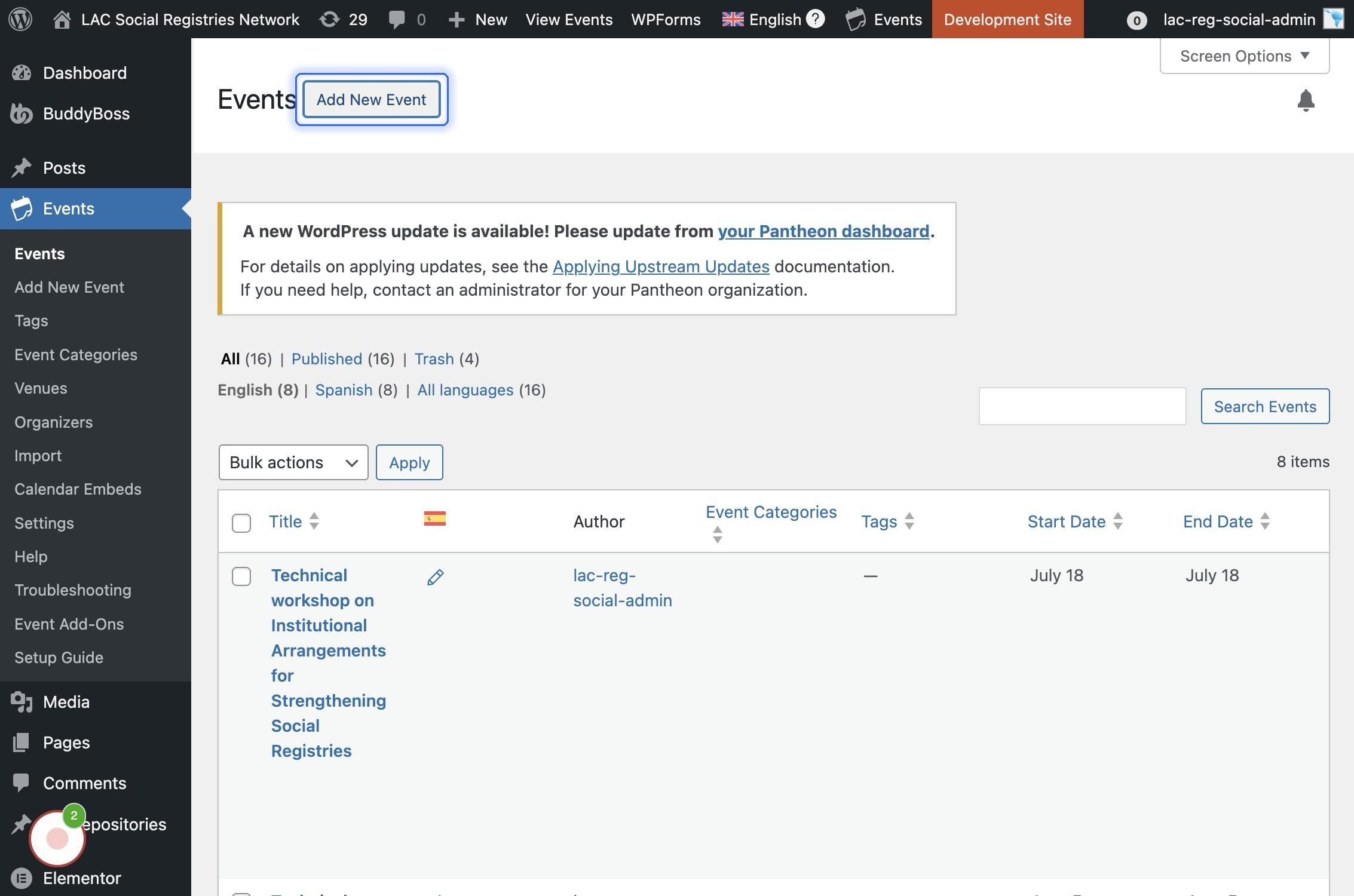
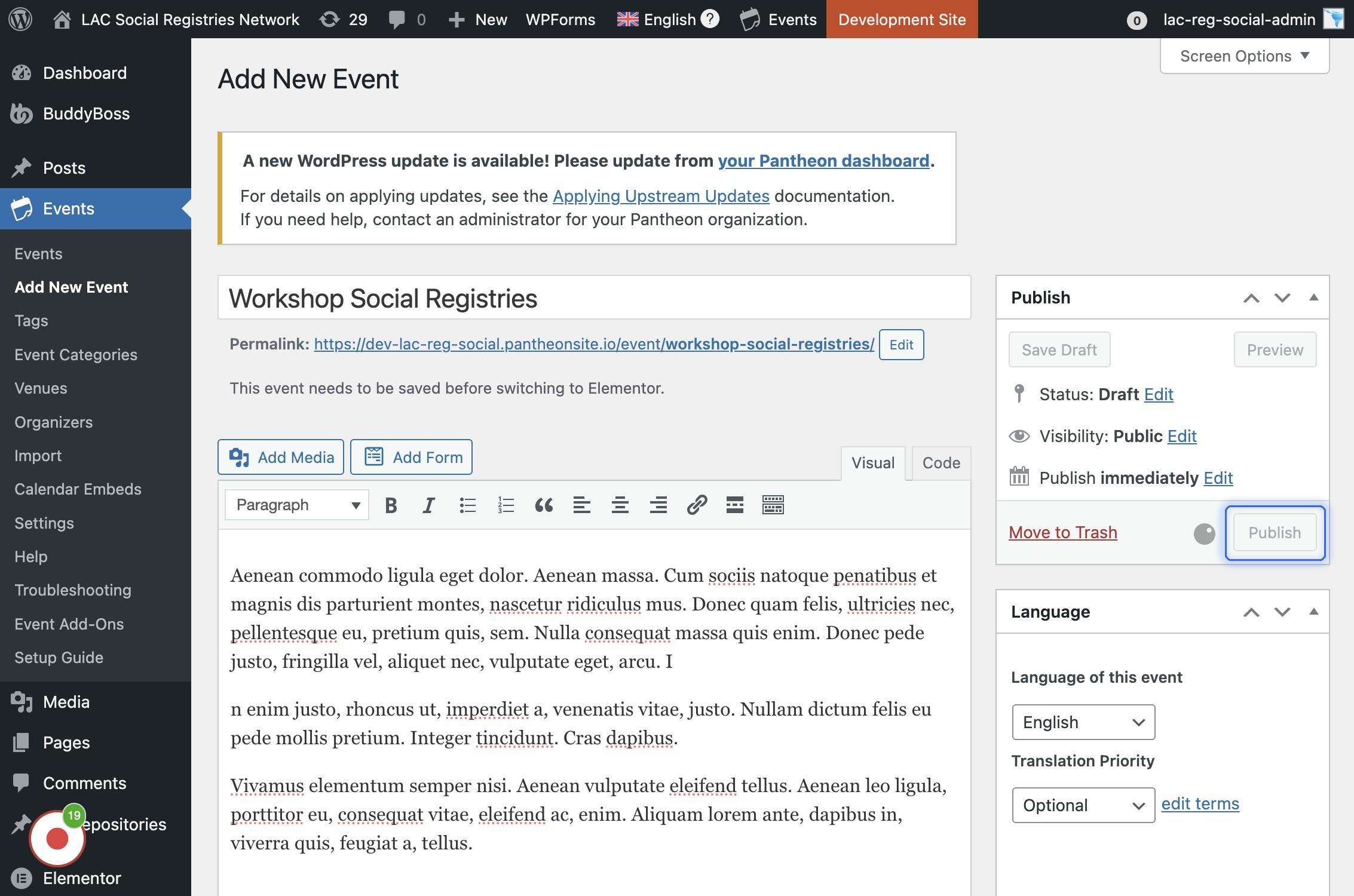
Ir al módulo de gestión del eventos y agregar un nuevo evento: Hacer click en "Events", luego hacer click en "Add New Event"
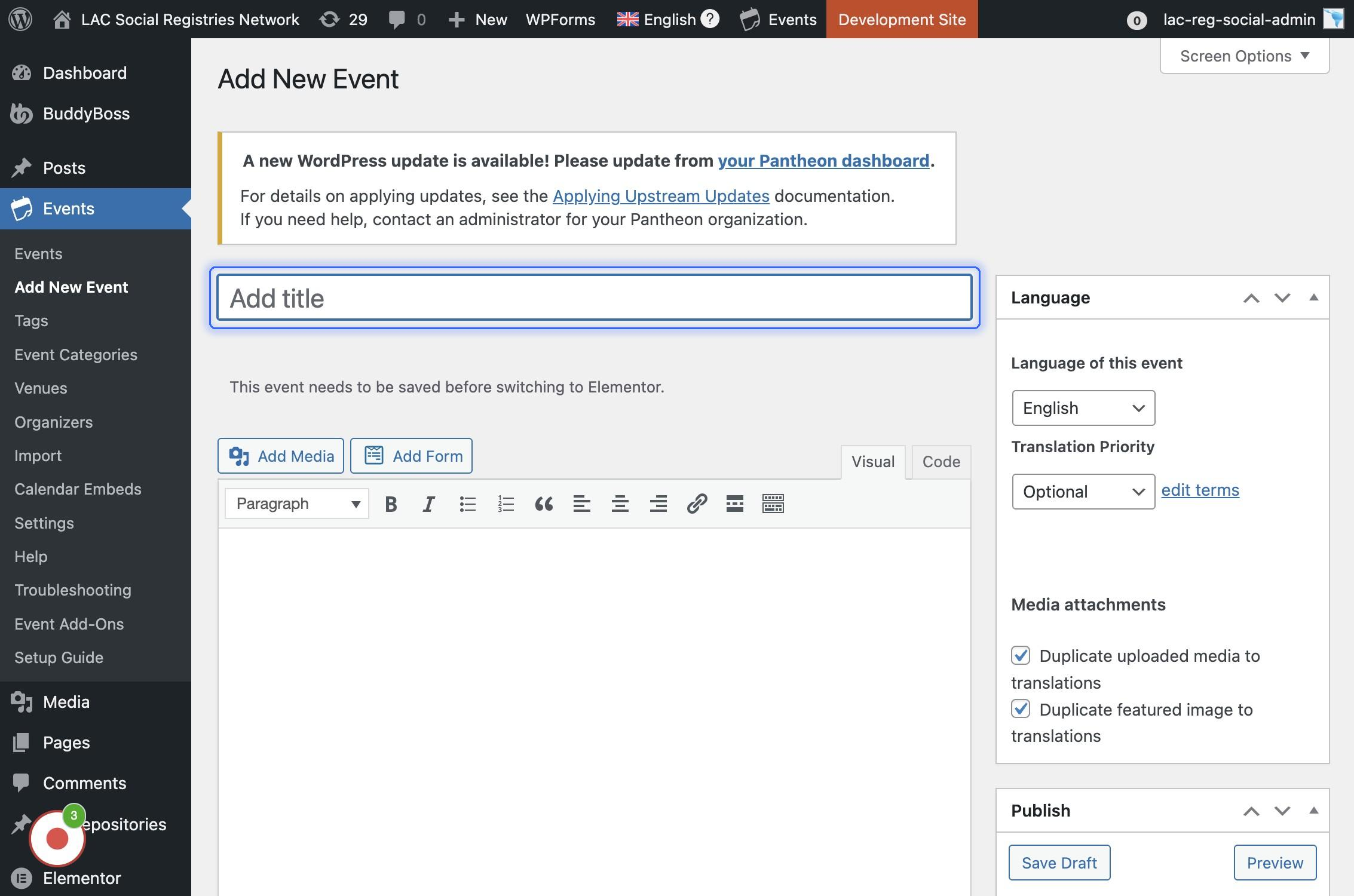
Si se encuentra navegando en la versión en inglés (arriba se visualiza la bandera británica y dice "English") Agregar el título del evento en inglés inicialmente, luego se va a crear la traducción.
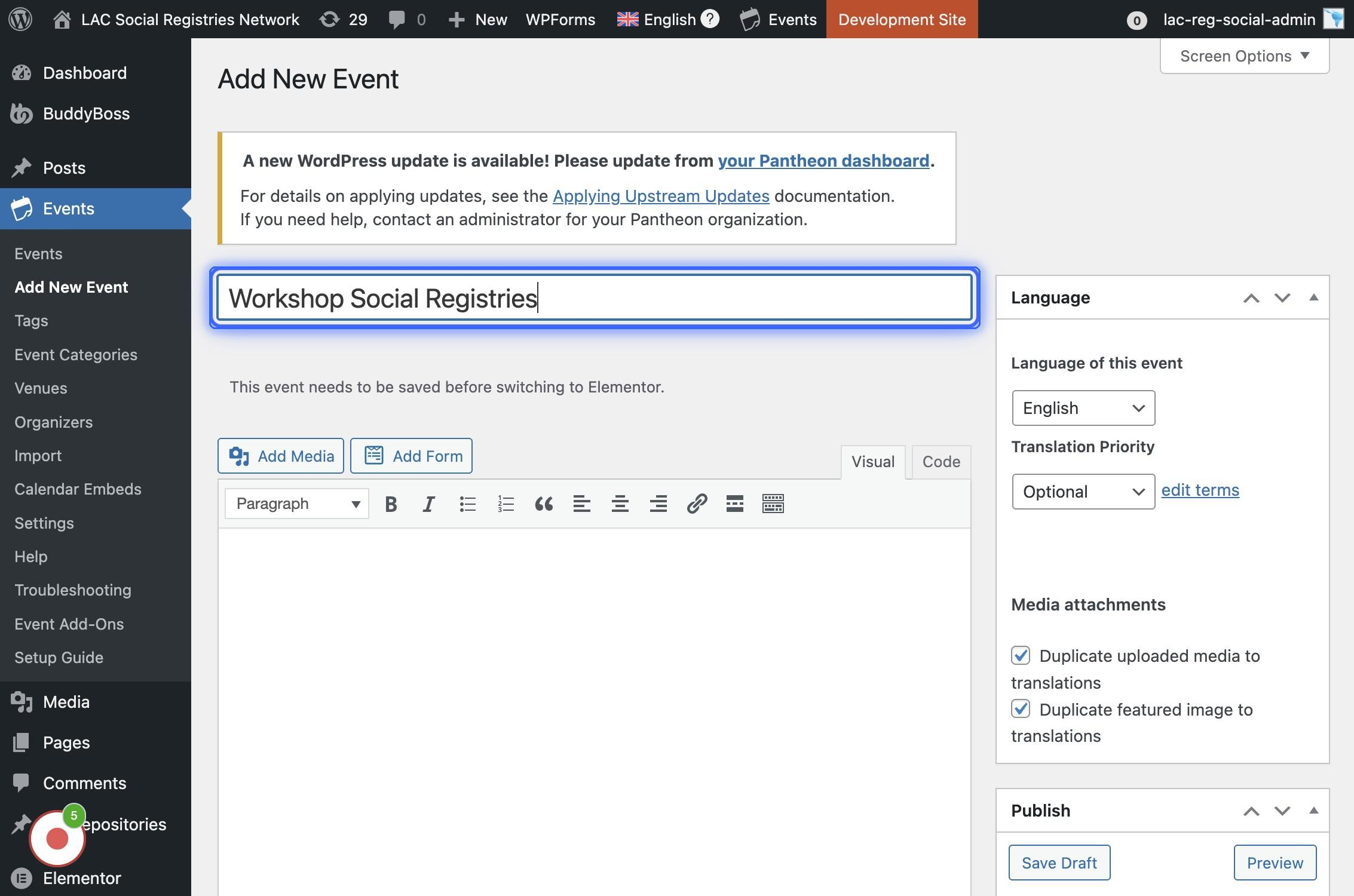
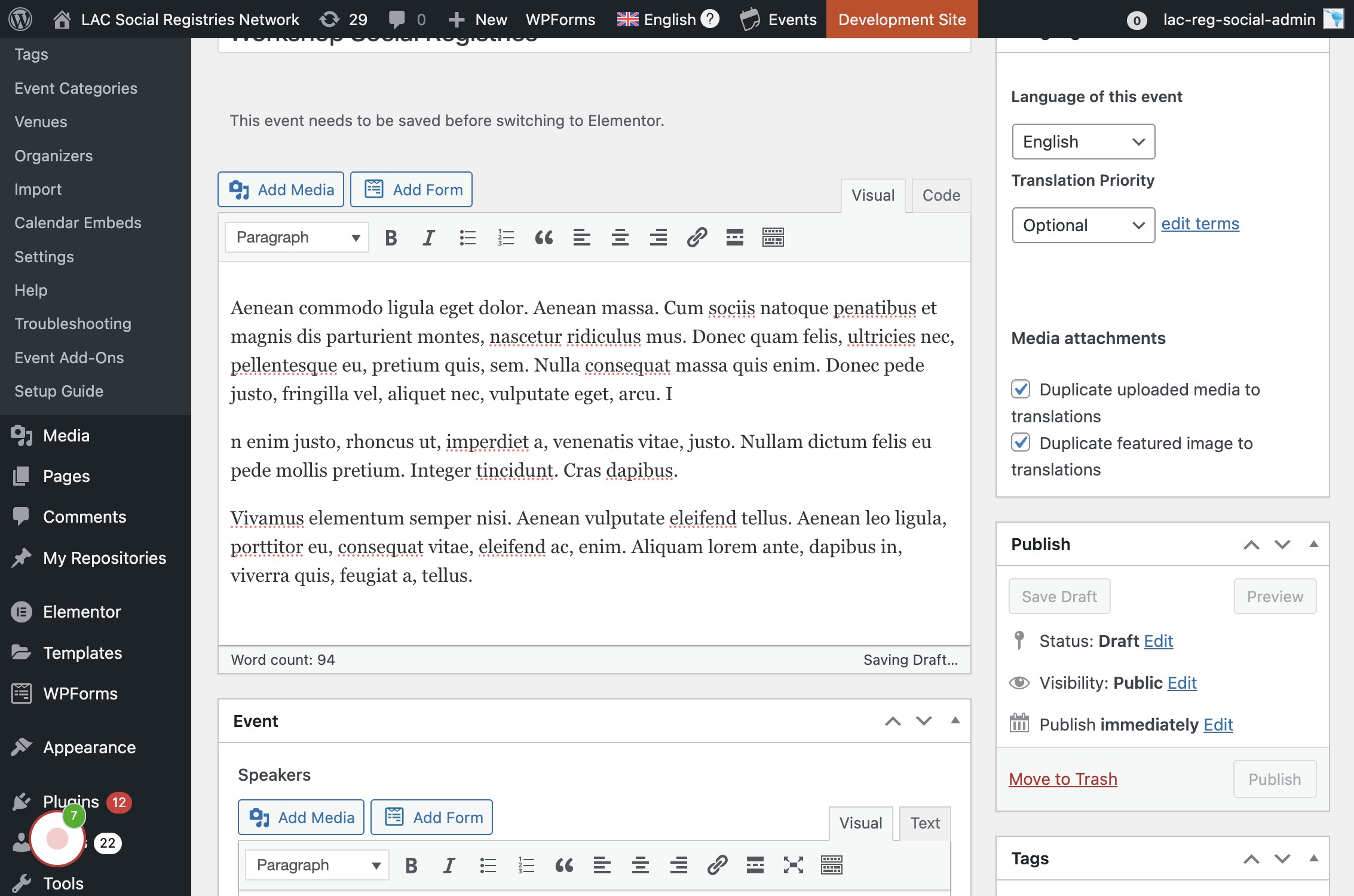
Se escribe el título del evento
Se agrega la descripción del evento, igualmente en inglés.
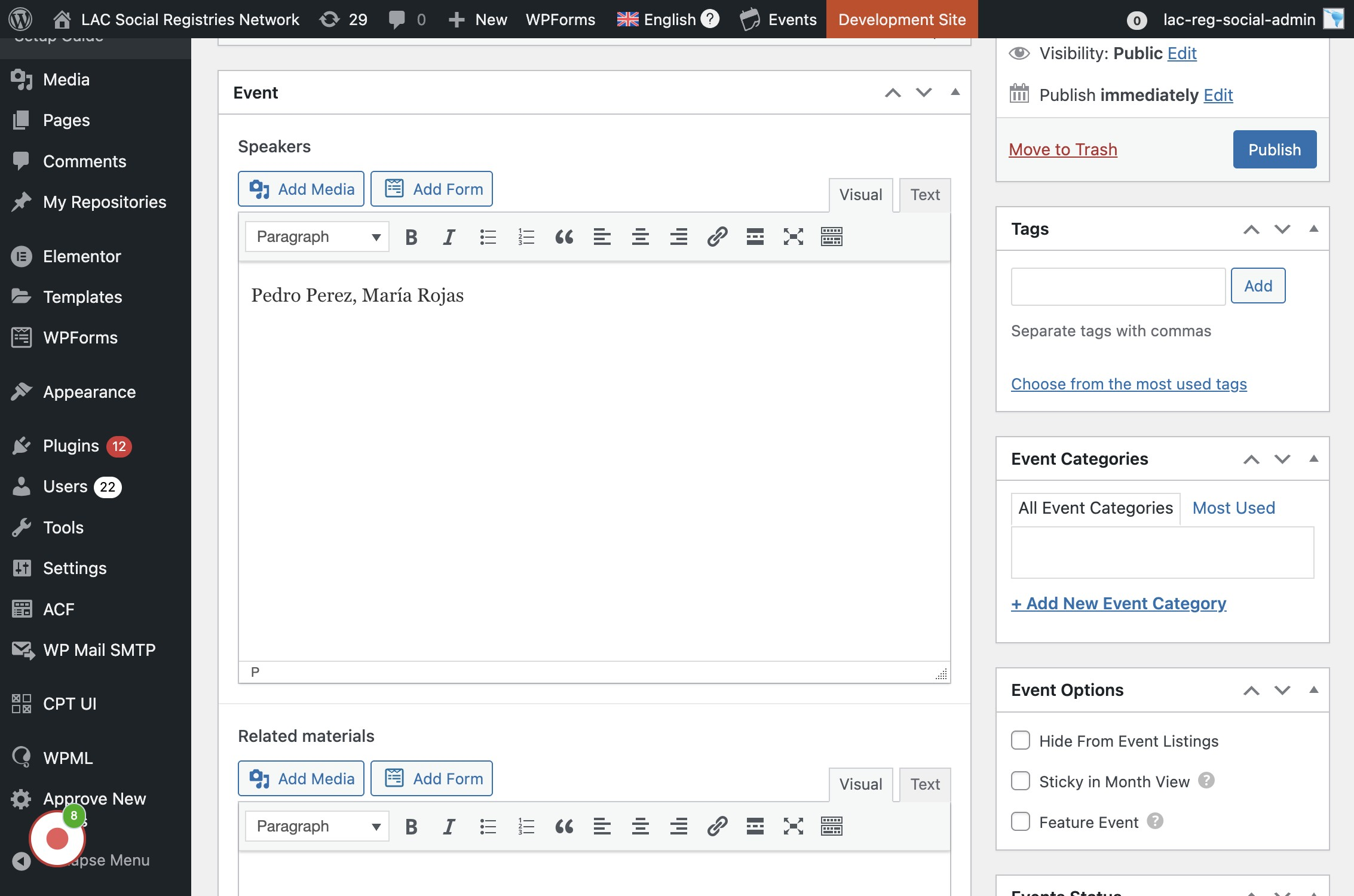
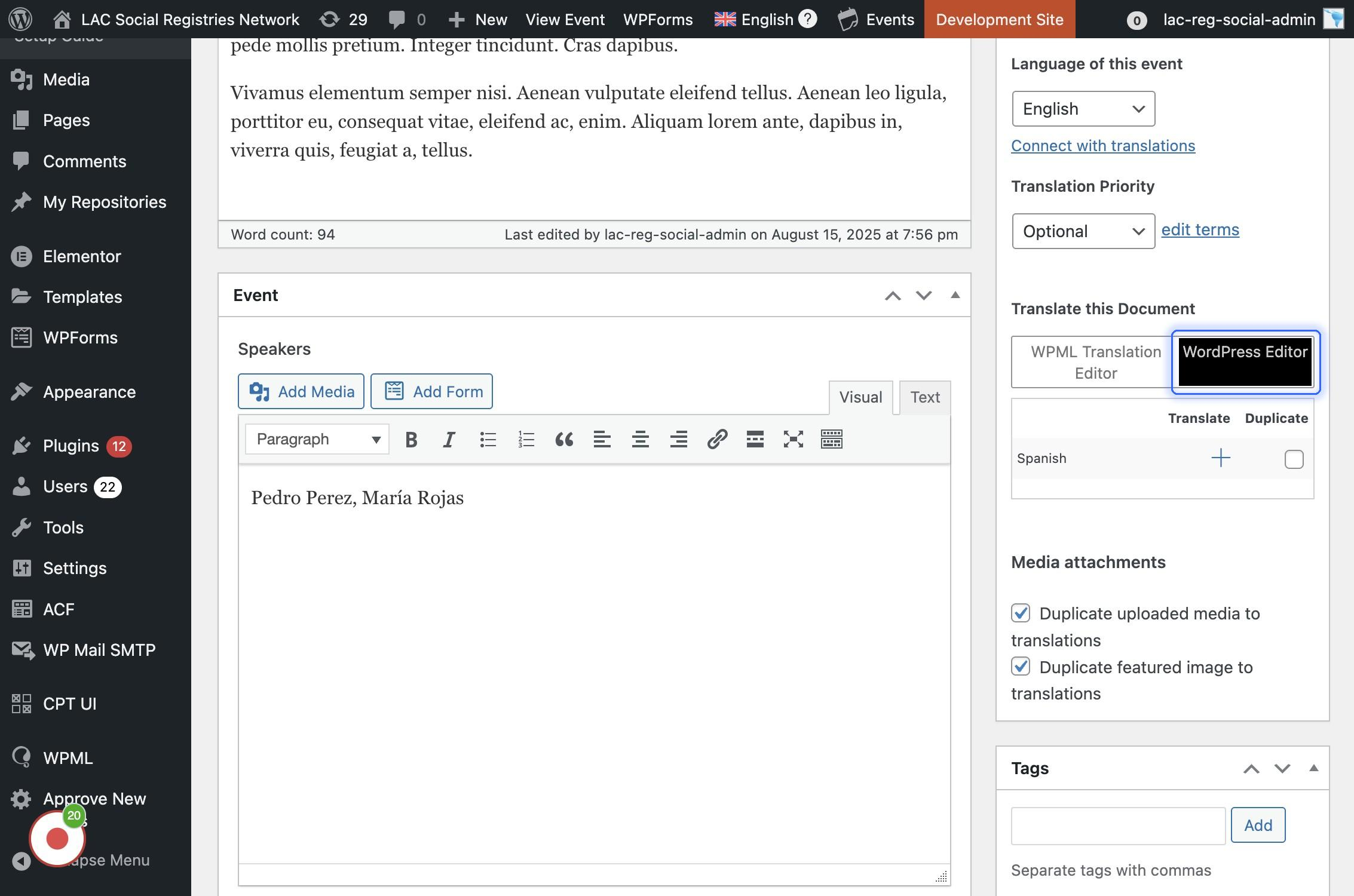
Se agregan los nombres de los ponentes.
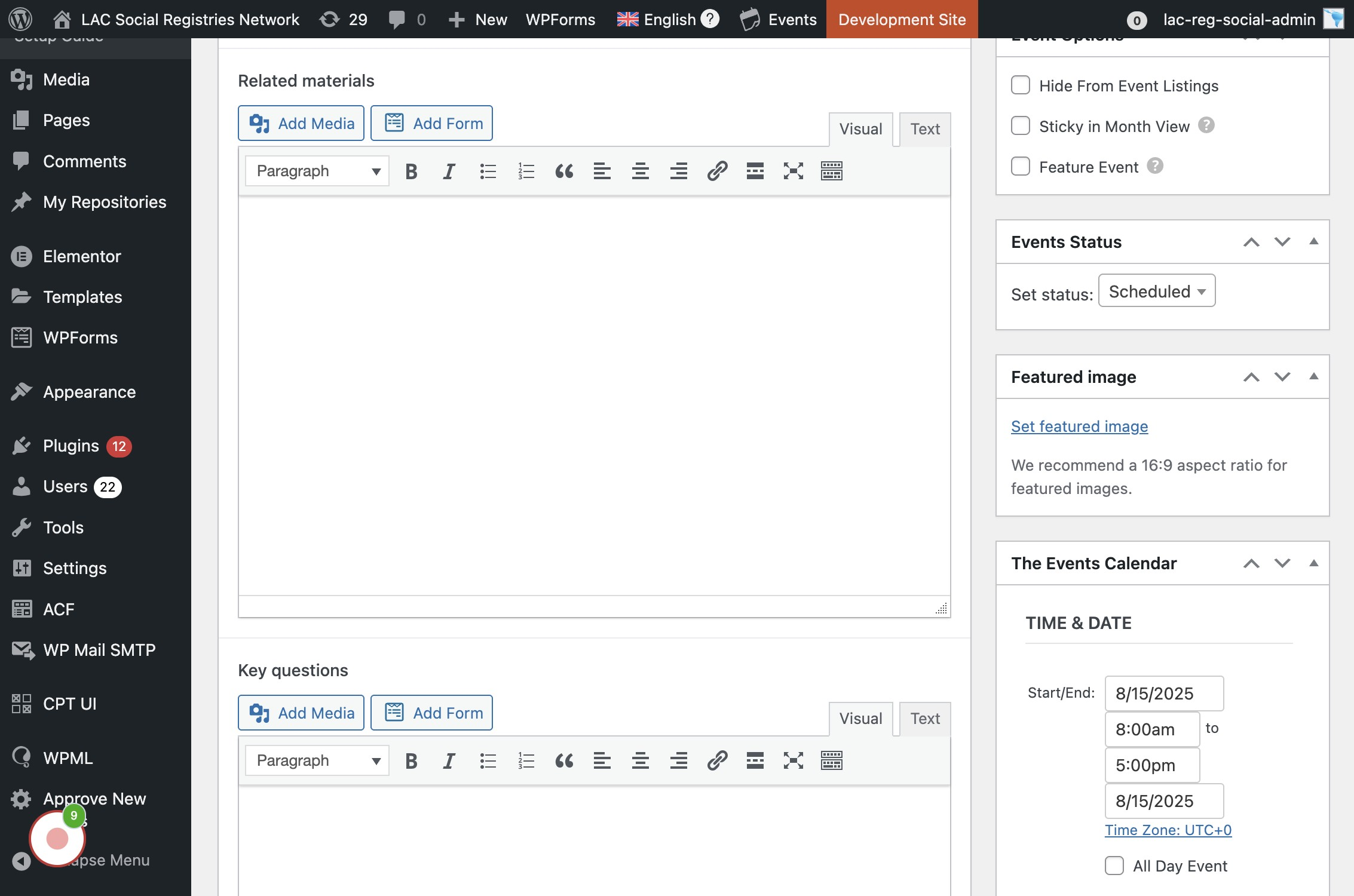
En la barra lateral derecha se ubica "Featured image" para establecer la imagen destacada que es la que se muestra en el detalle del evento.
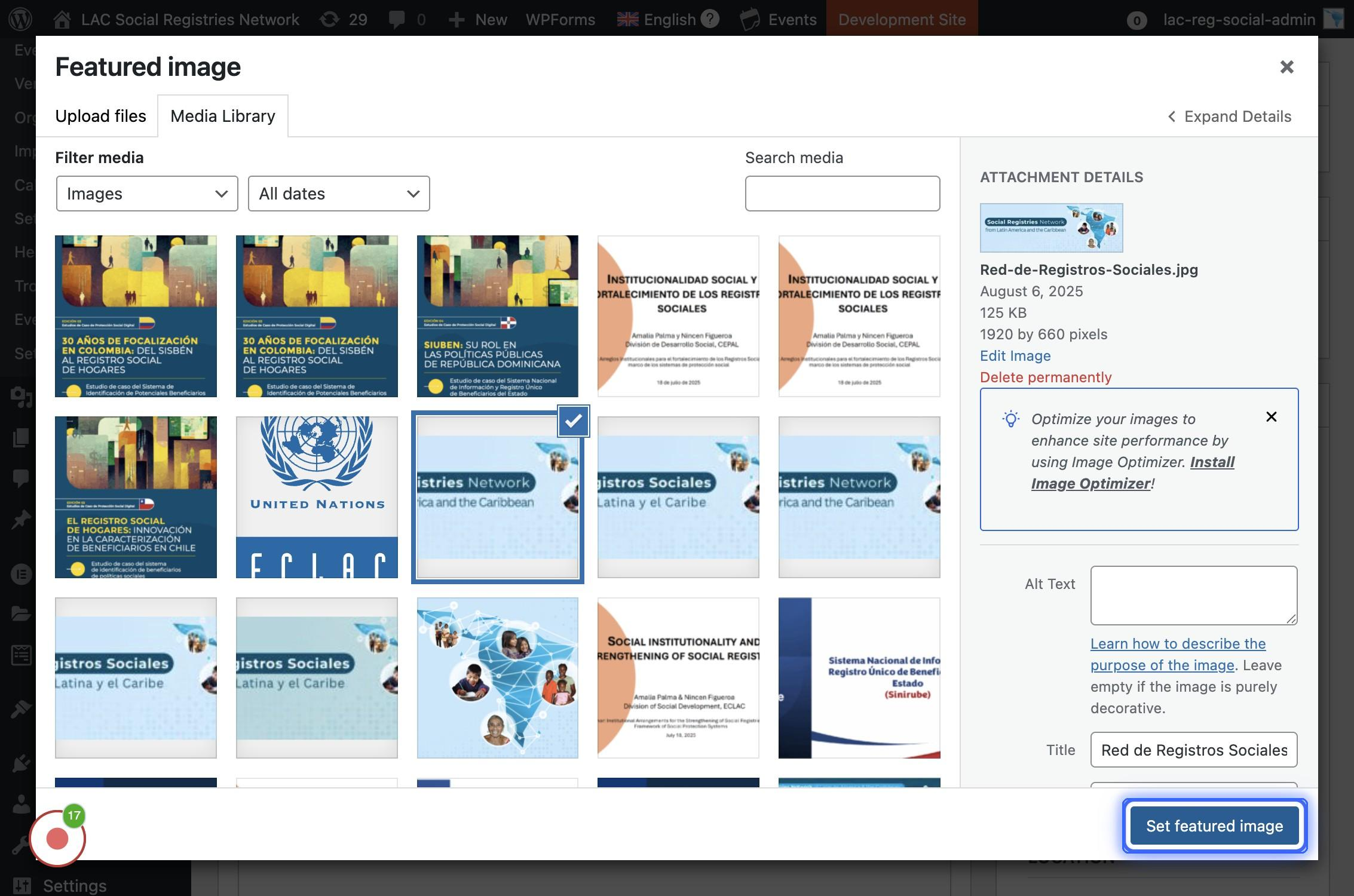
Se selecciona una imagen de las disponibles o se carga en caso de que no se haya cargado aún. Luego se hace click en "Set featured image"
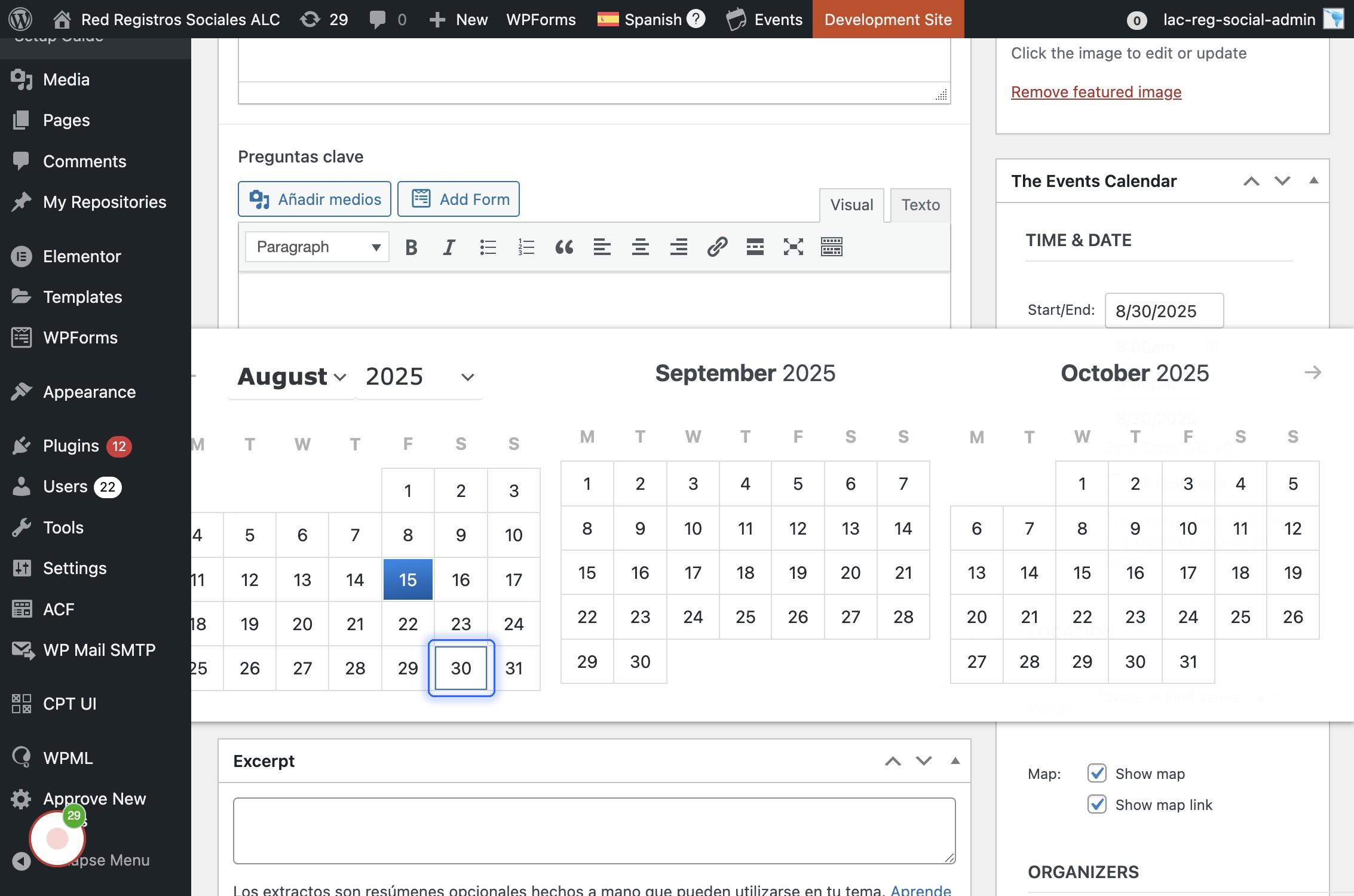
Se define la fecha y hora del evento, en la barra lateral derecha se ubica dónde dice "TIME & DATE" y se hace click para desplegar el calendario que permite seleccionar la fecha.
Se publica el evento: Hacer click en el botón "Publish"
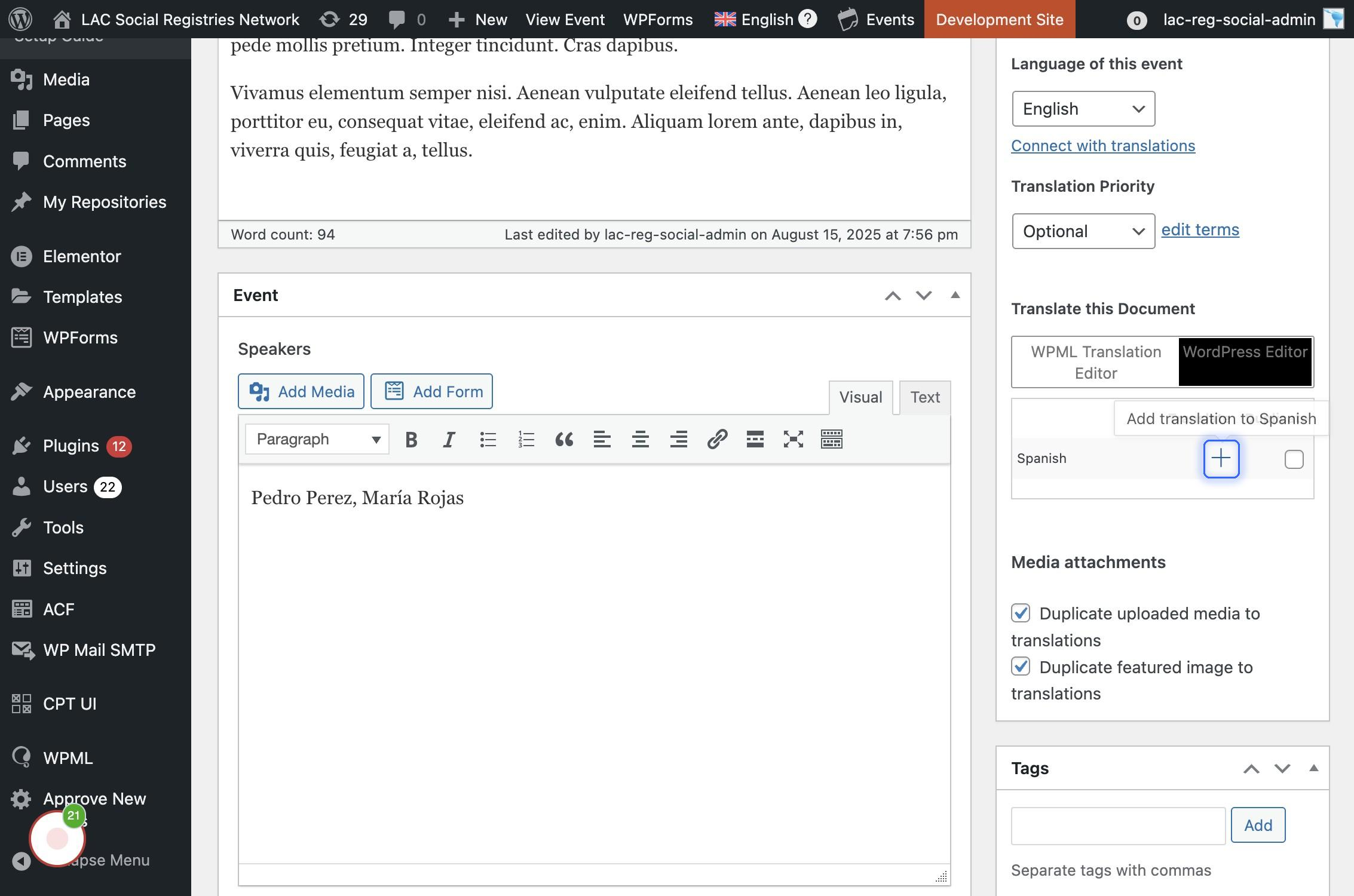
Crear traducción al español: Buscar en la barra lateral derecha "Translate this Document" y asegurarse que esta marcada la opción "WordPress Editor"
Hacer click en el botón "+" para agregar la traducción al español.
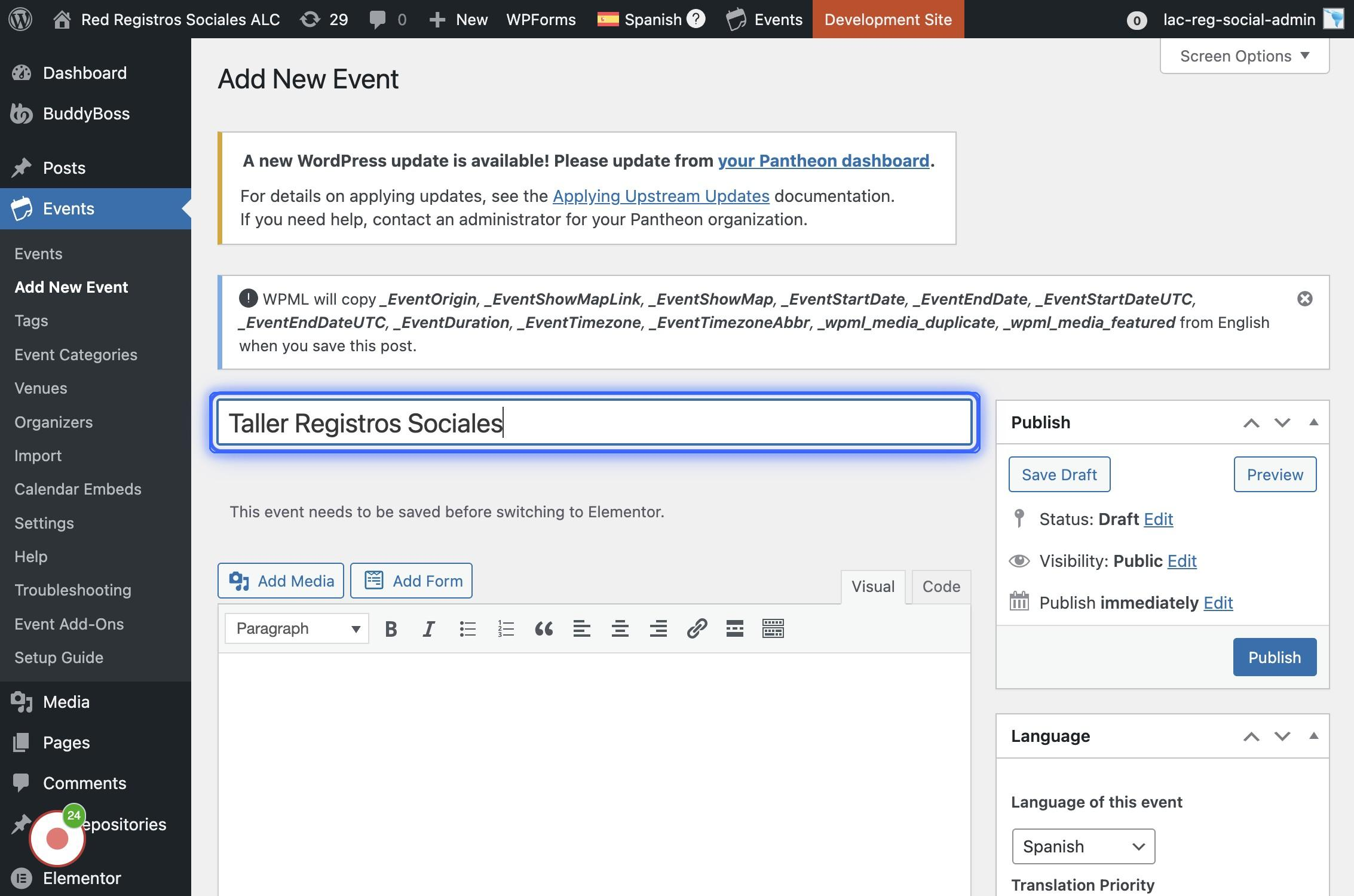
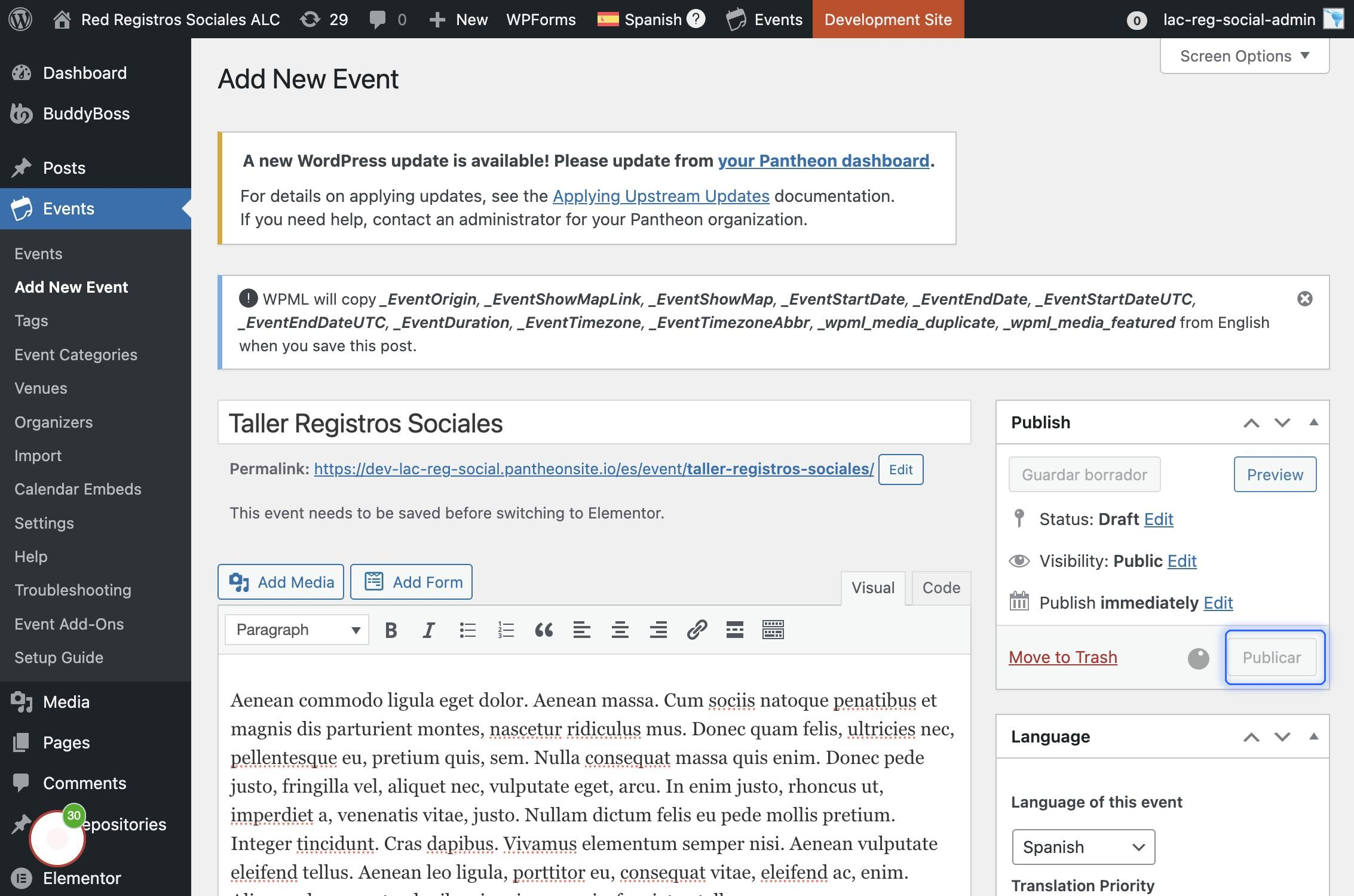
Se va a desplegar la ficha/formulario para cargar los datos en idioma español: Se escribe el título, la descripción y los ponentes en español.
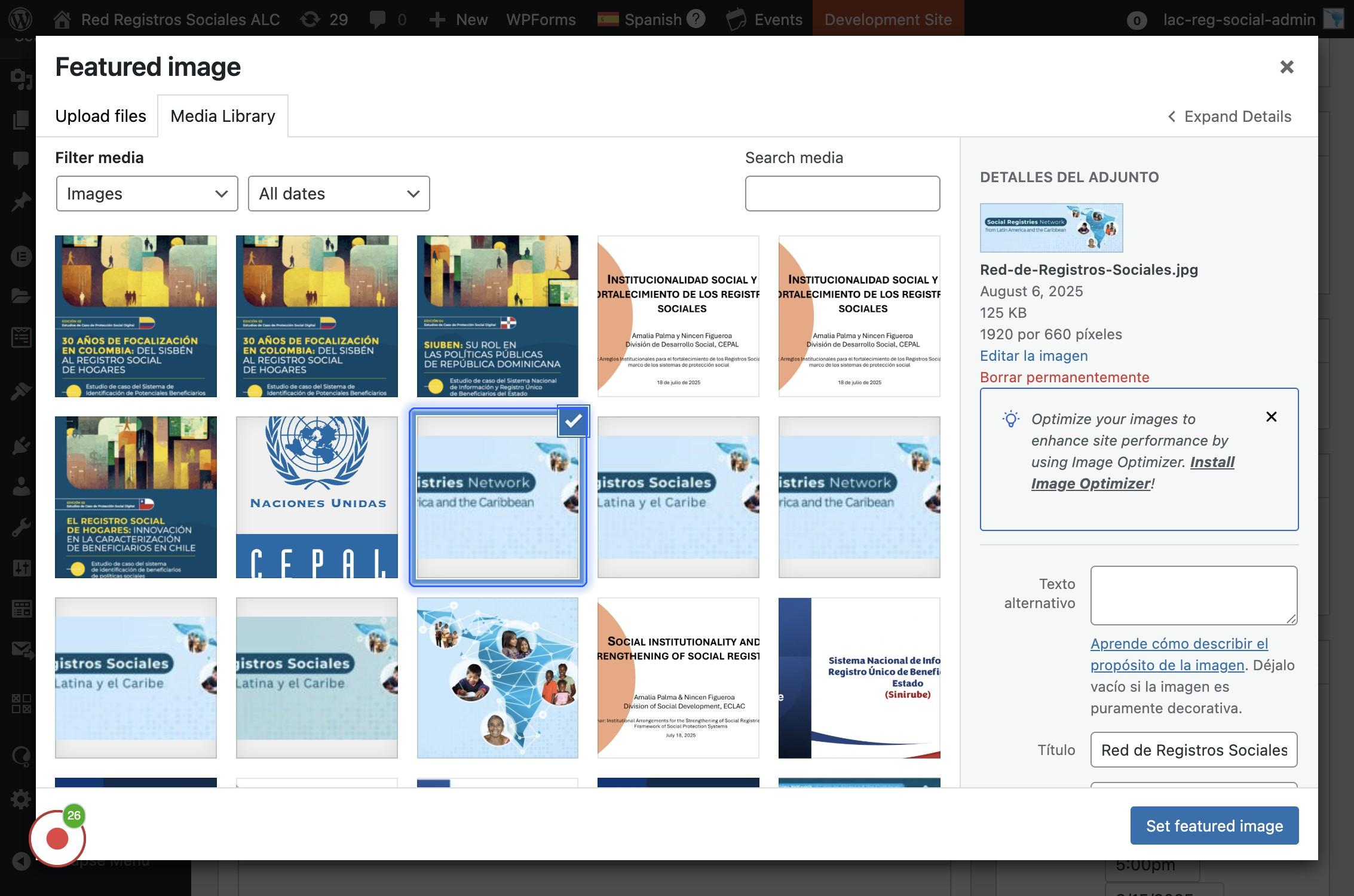
Se debe seleccionar nuevamente la imagen destacada: Hacer click en "Set Featured Image" en el menú lateral derecho y cargar o seleccionar la imagen correspondiente.
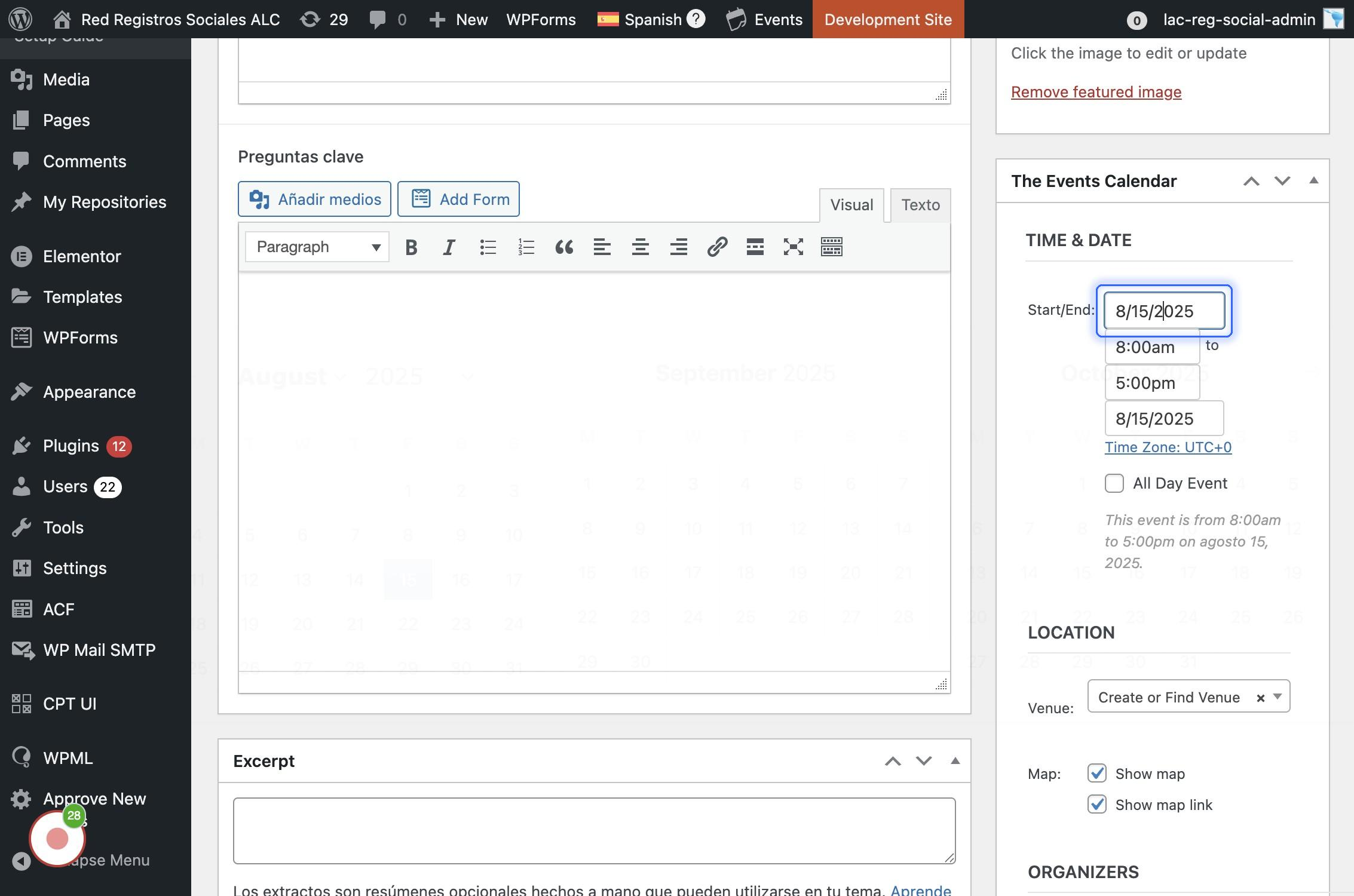
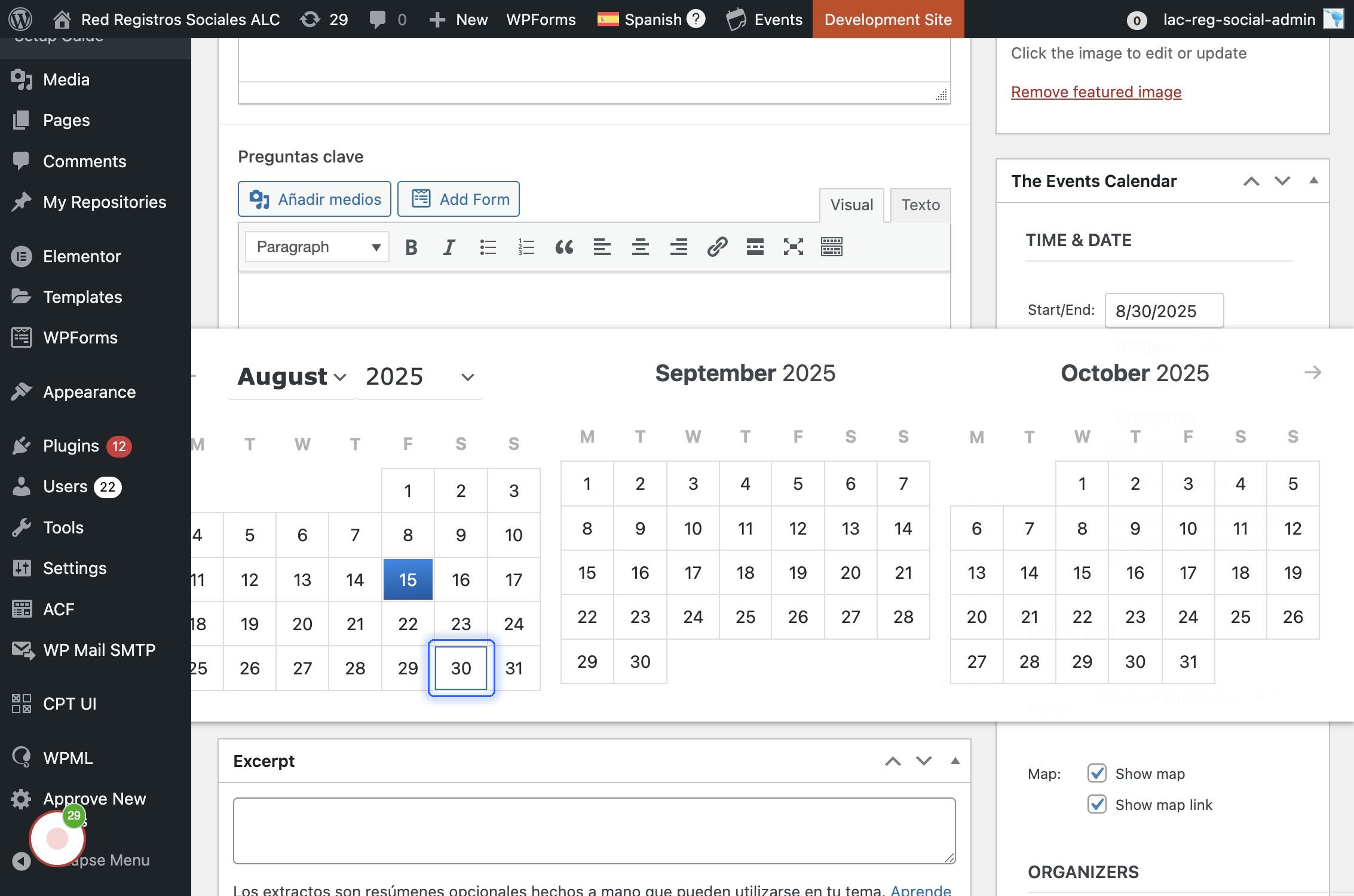
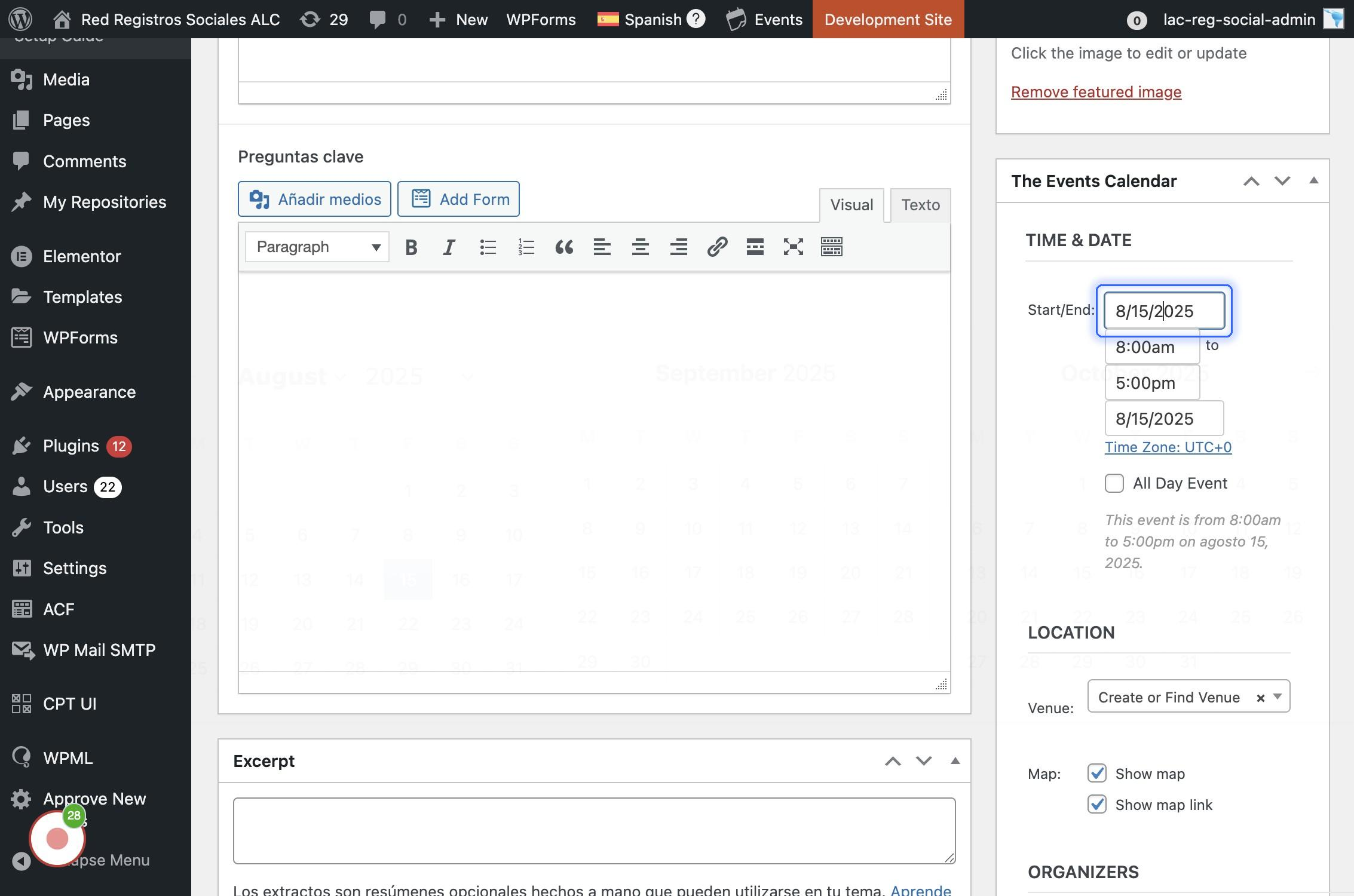
Se debe seleccionar nuevamente la fecha del evento: se ubica en la barra lateral derecha "TOME & DATE" y se selecciona la misma fecha del evento.
Al hacer click sobre el la fecha se despliega el calendario para seleccionar la fecha del evento
Se publica el evento en español: Hacer click en el botón "Publicar"