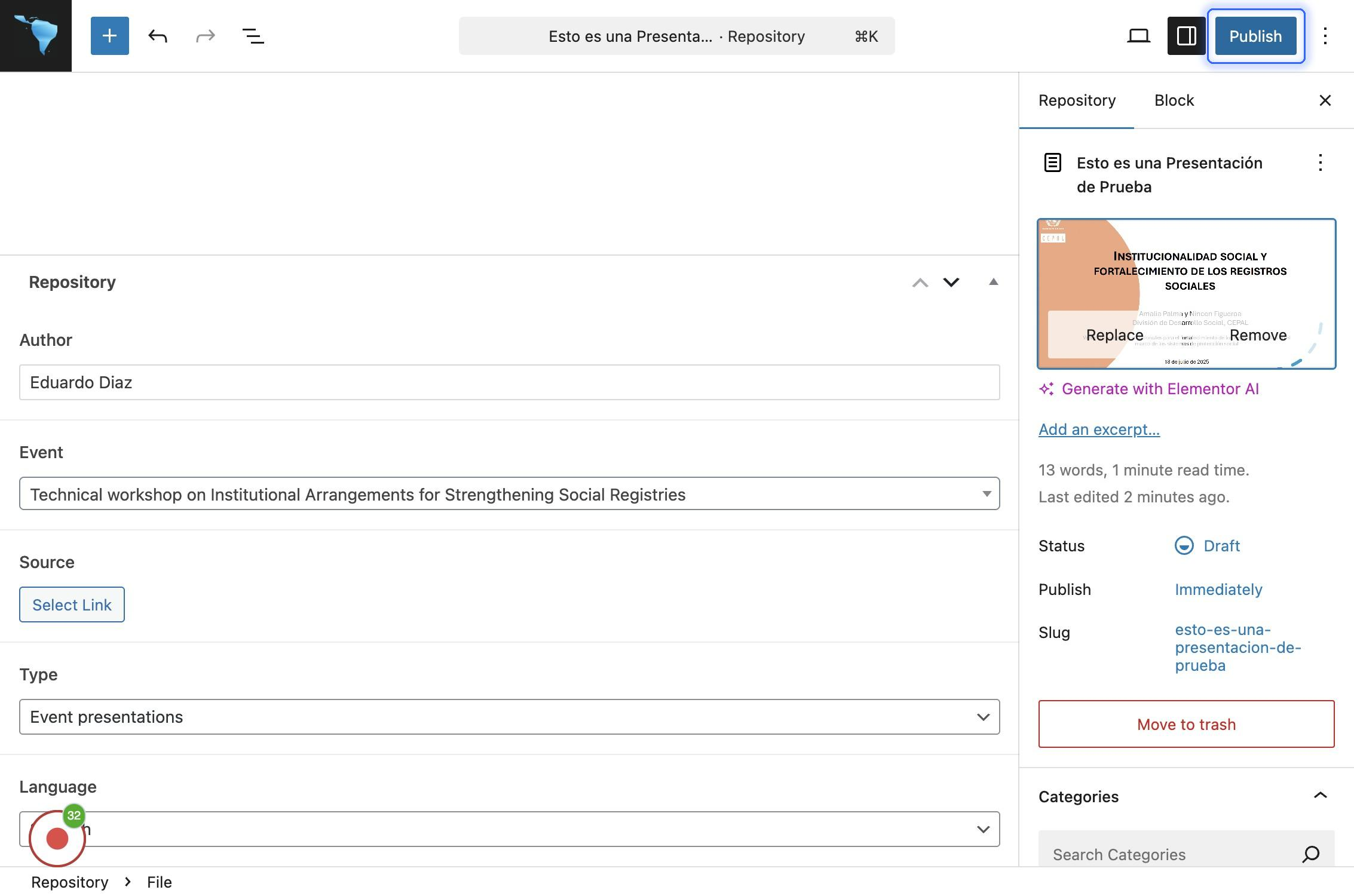
Crear Recurso en el Repositorio
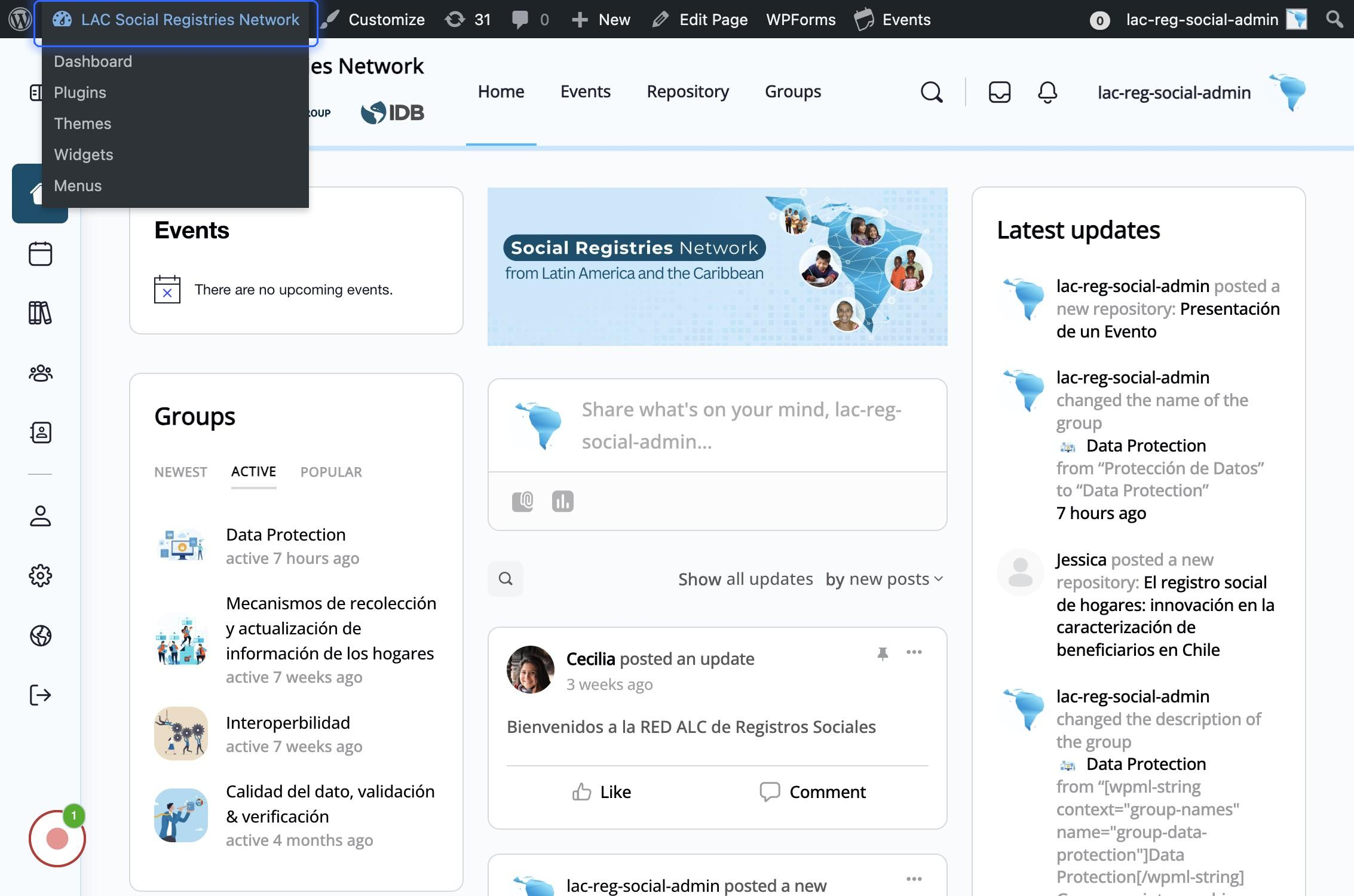
Entrar en el Dashboard de Administración: Hacer click en "LAC Social Registries Network"
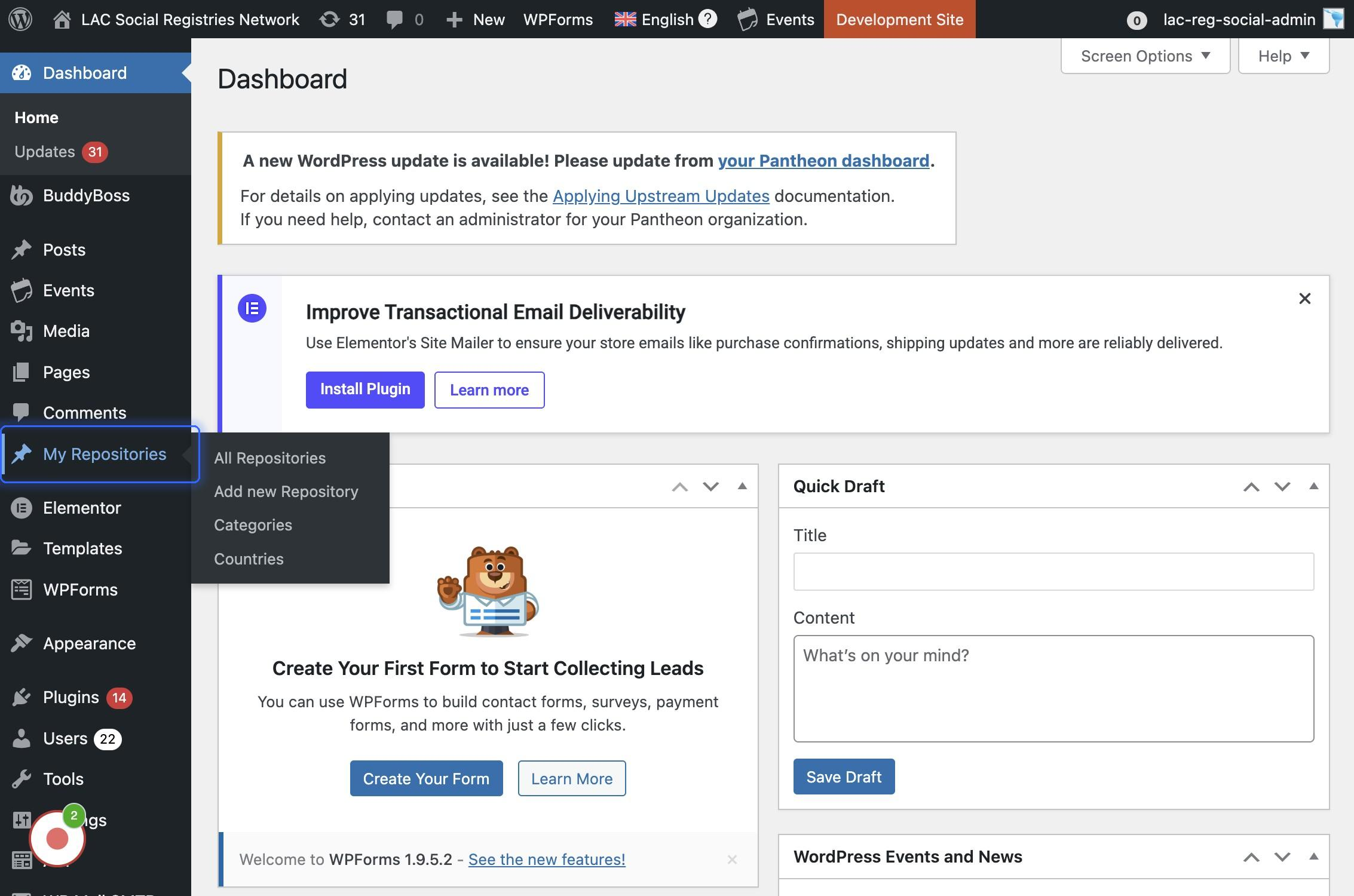
Ir al módulo de gestión del repositorio: Hacer click en "My Repositories"
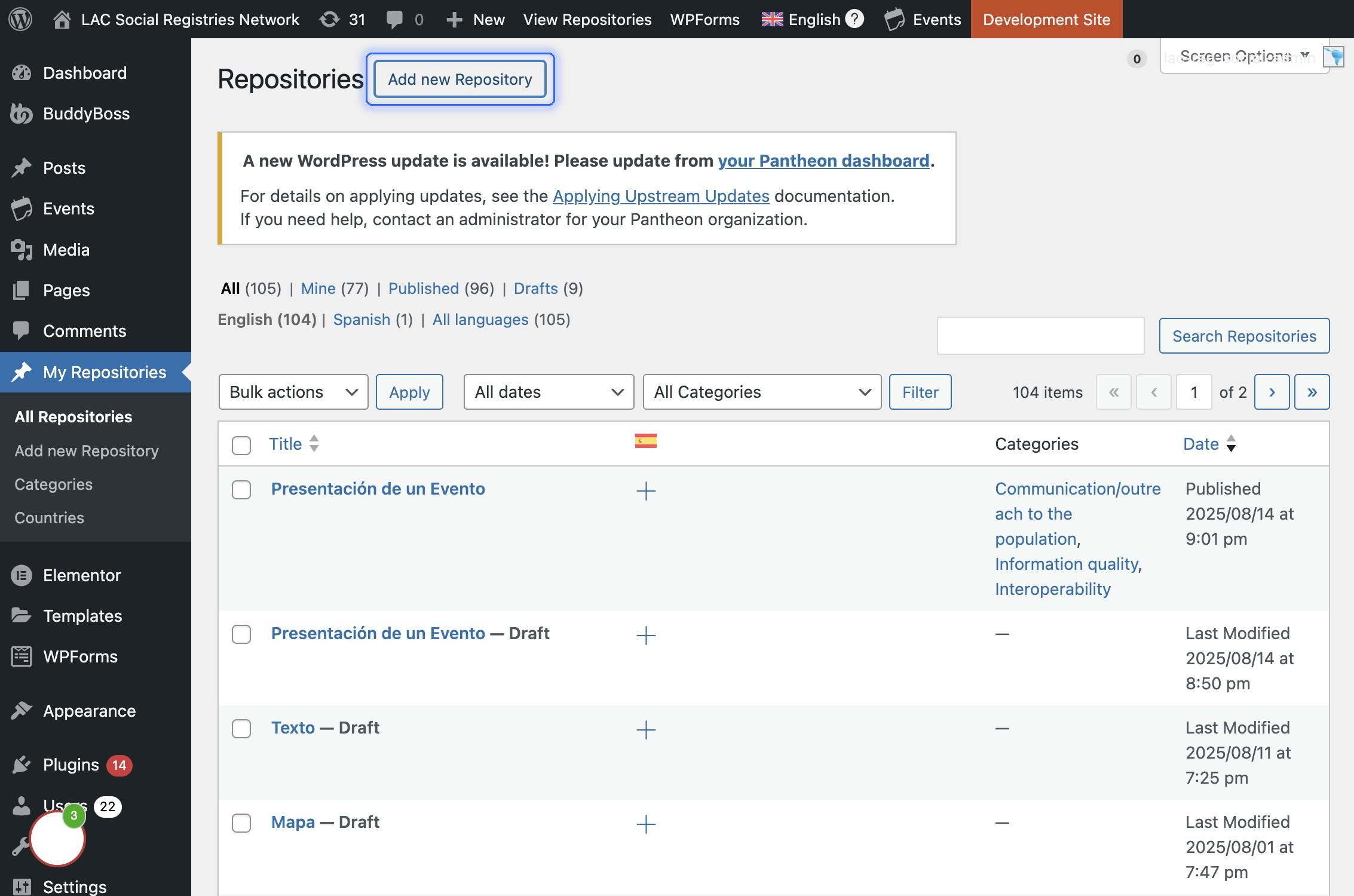
Crear nuevo recurso en el repositorio: Hacer click en "Add new Repository"
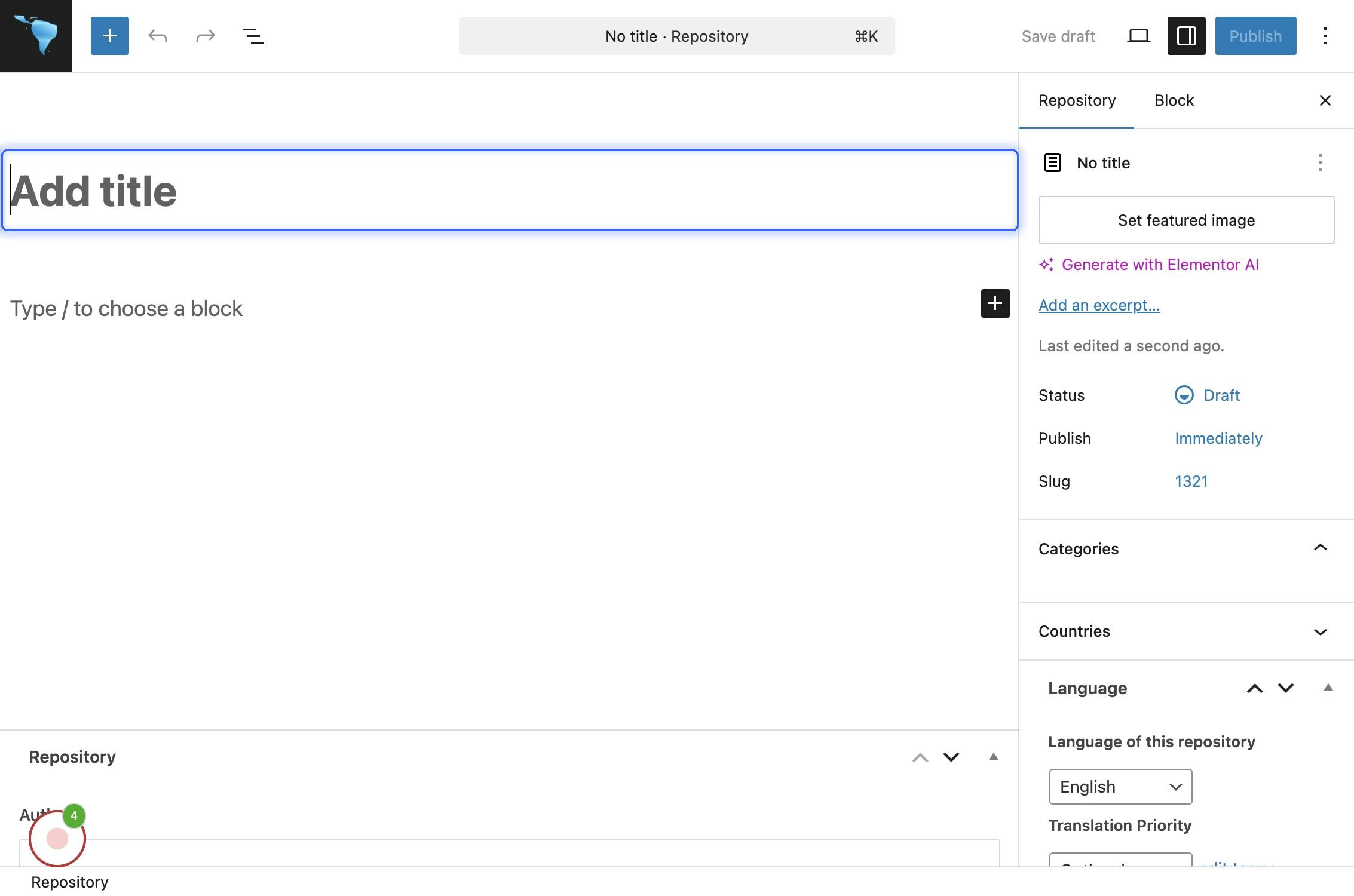
Agrega el título del recurso
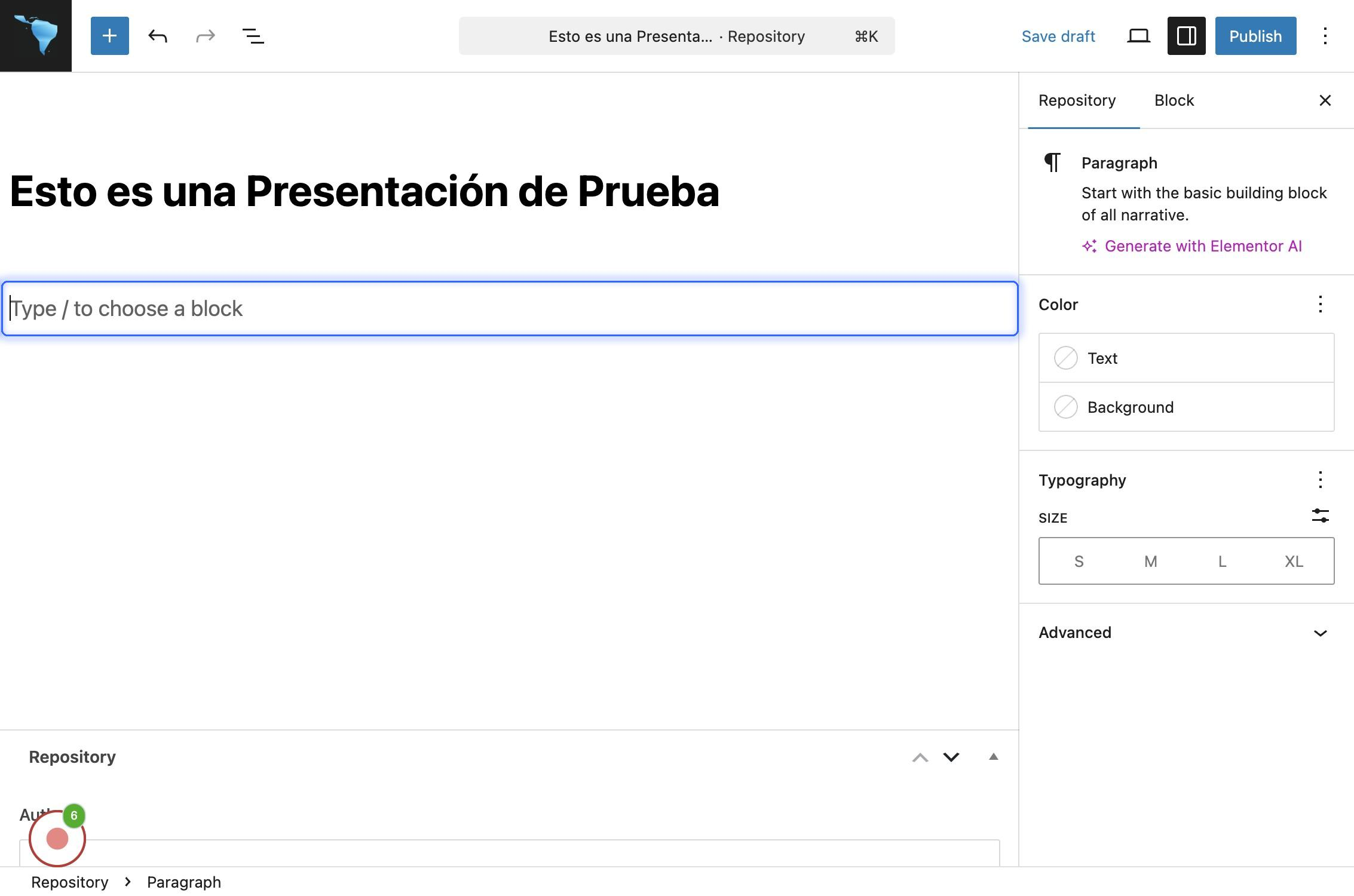
Agrega la descripción del recurso
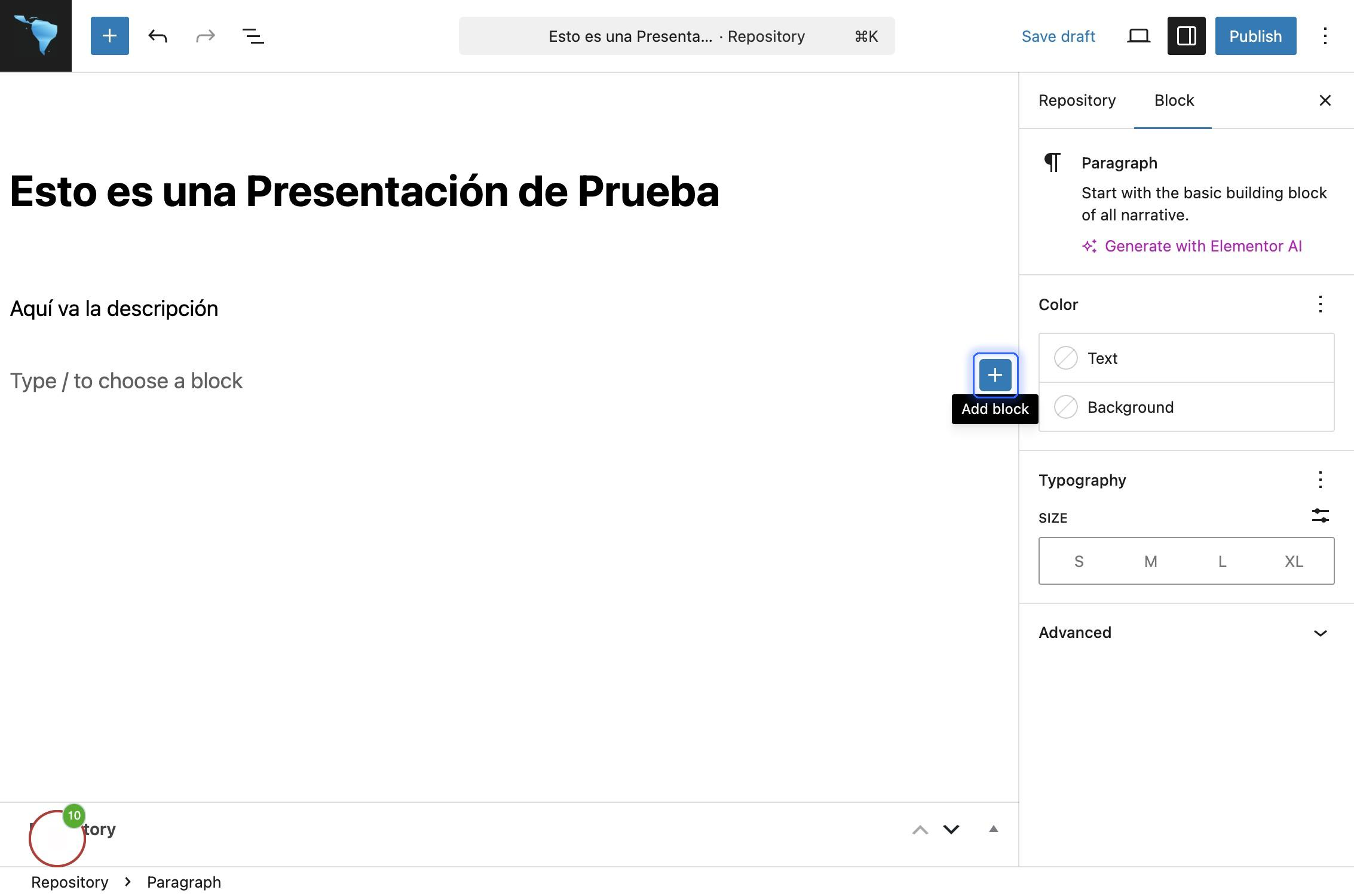
Agregar el archivo del recurso: Hacer click en el botón "+" azul que permite agregar bloques especiales de Wordpress
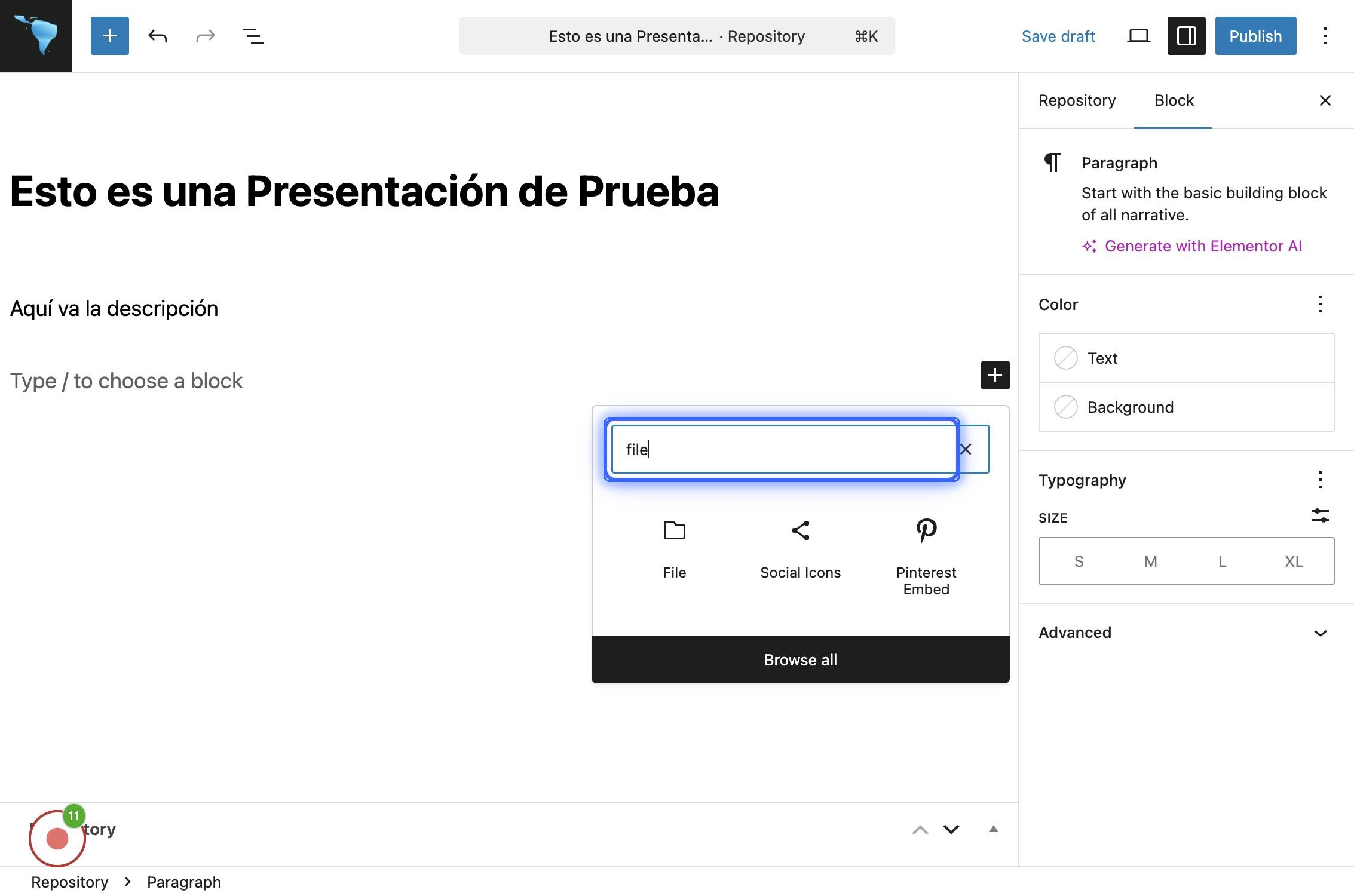
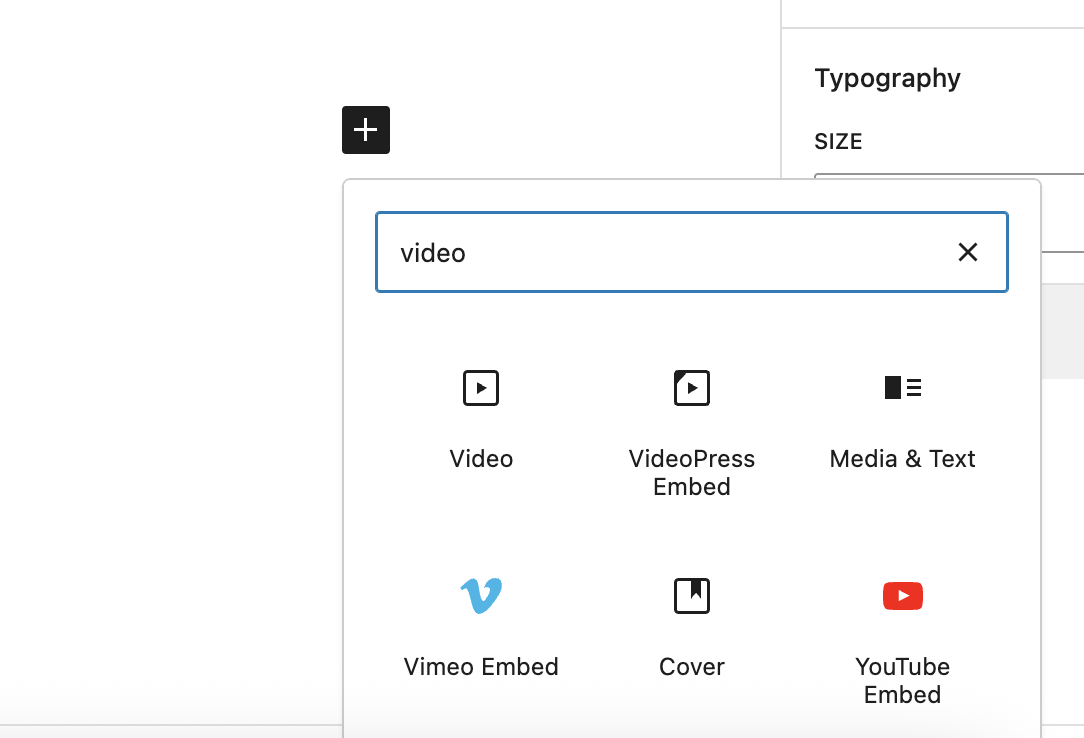
Buscar el tipo de recurso que se va a agregar ("file" o "video")
En el caso de que el recurso sea un video de Youtube o Vimeo se puede seleccionar el widget de "Vimeo Embed" o "YouTube Embed" como se ve a coninuación:
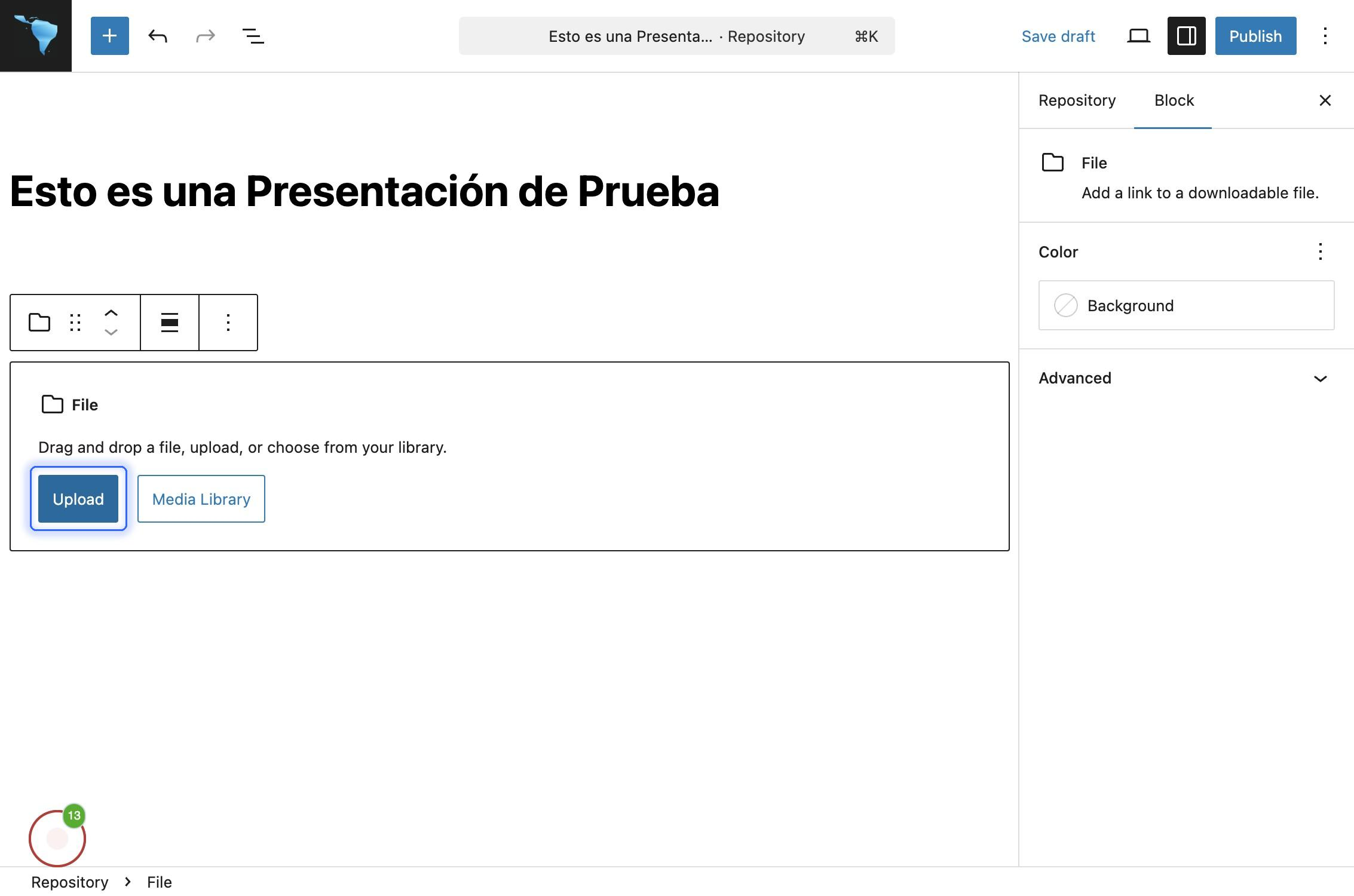
Si has seleccionado "File" se abre un cuadro que permite "subir" o seleccionar de la biblioteca de archivos "Media Library" algún recurso que ya se haya cargado previamente.
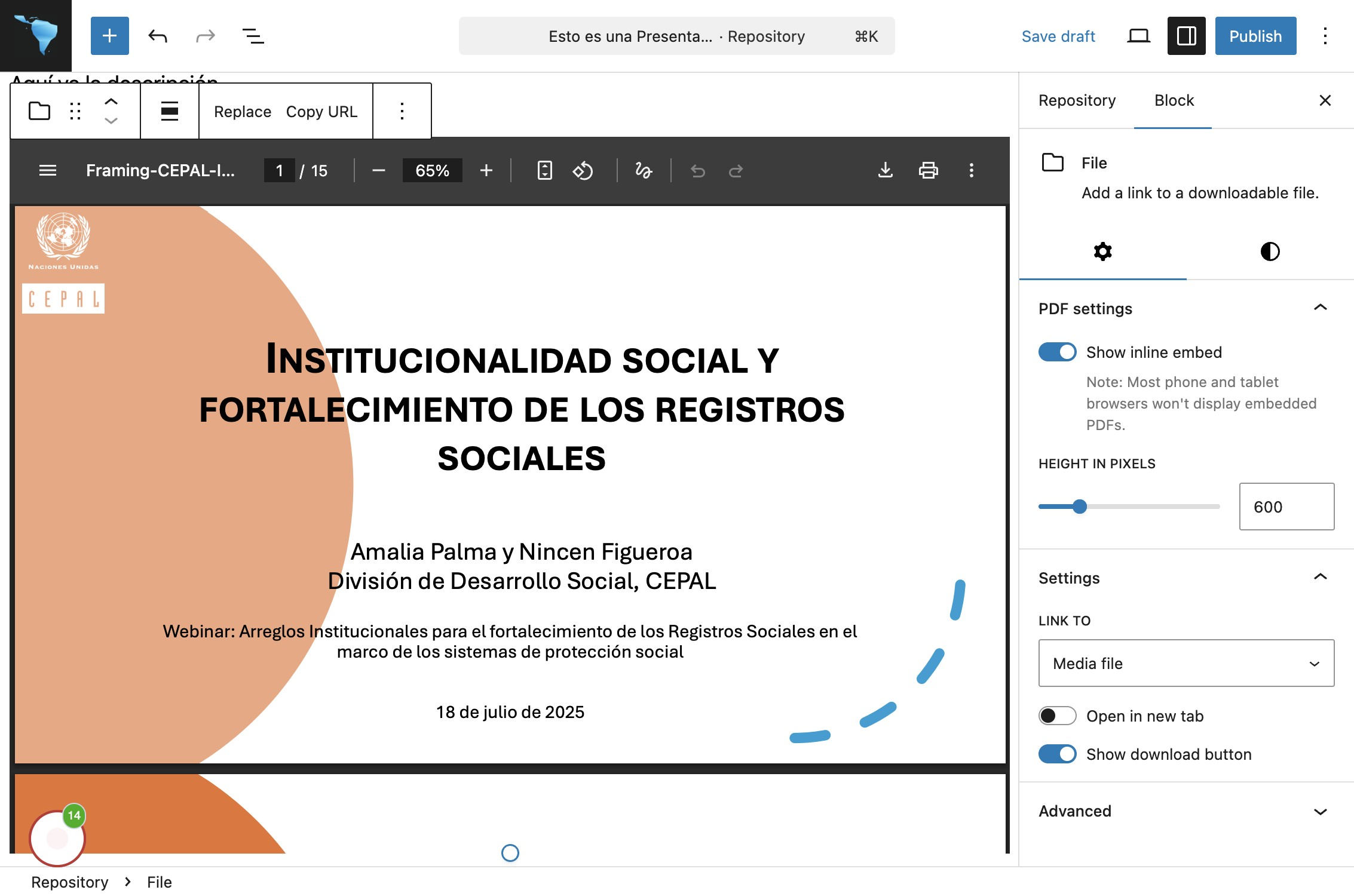
Una vez cargado, en caso de un archivo PDF se va a previasualizar el archivo de la siguiente forma.
A continuación se deben configurar la imagen destacada que se va a mostrar en el grid donde se ven todos los recursos del repositorio, para ello se debe ir en la barra lateral derecha a la pestaña "Repository"
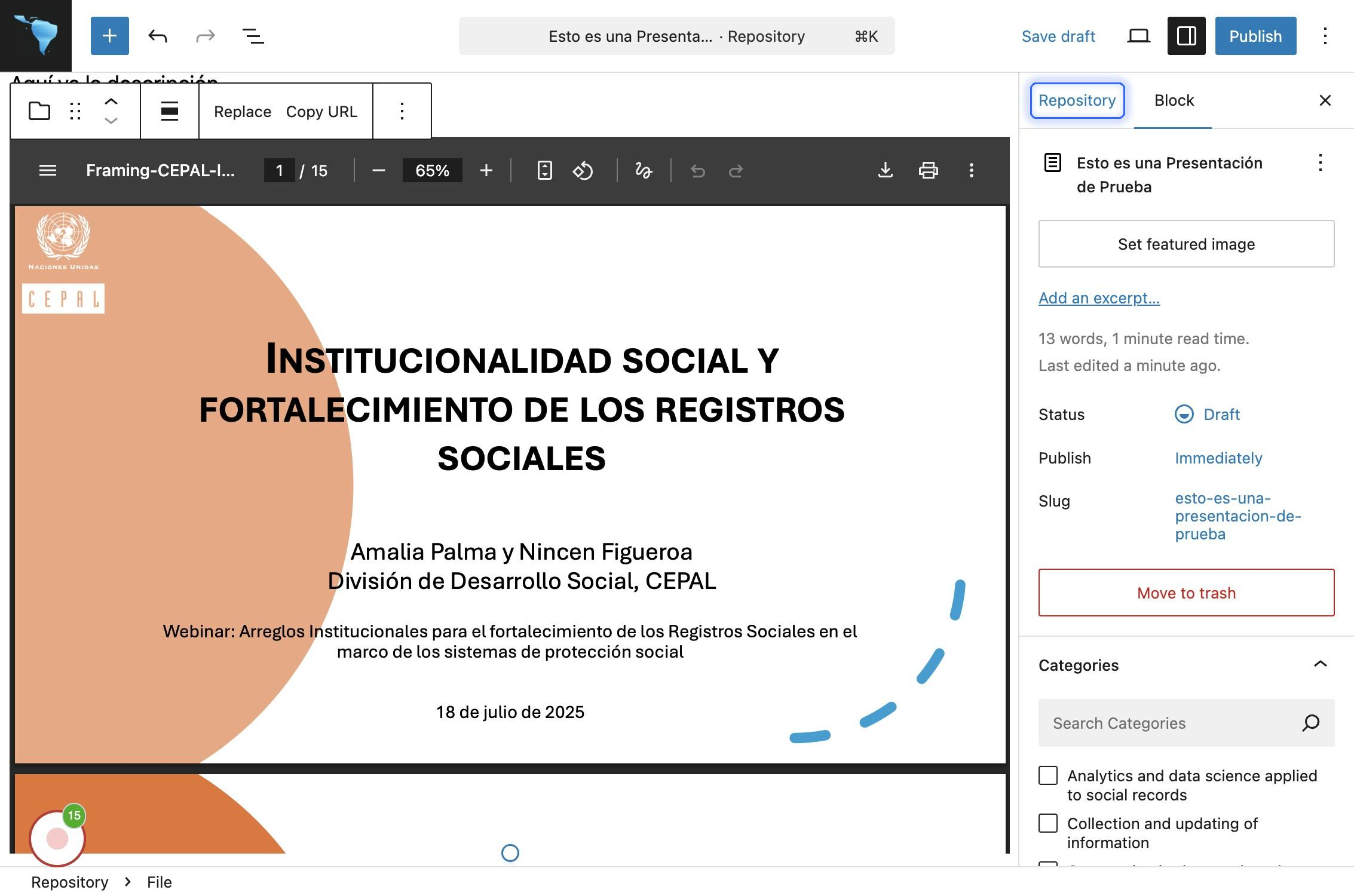
Hacer click en "Set featured image"
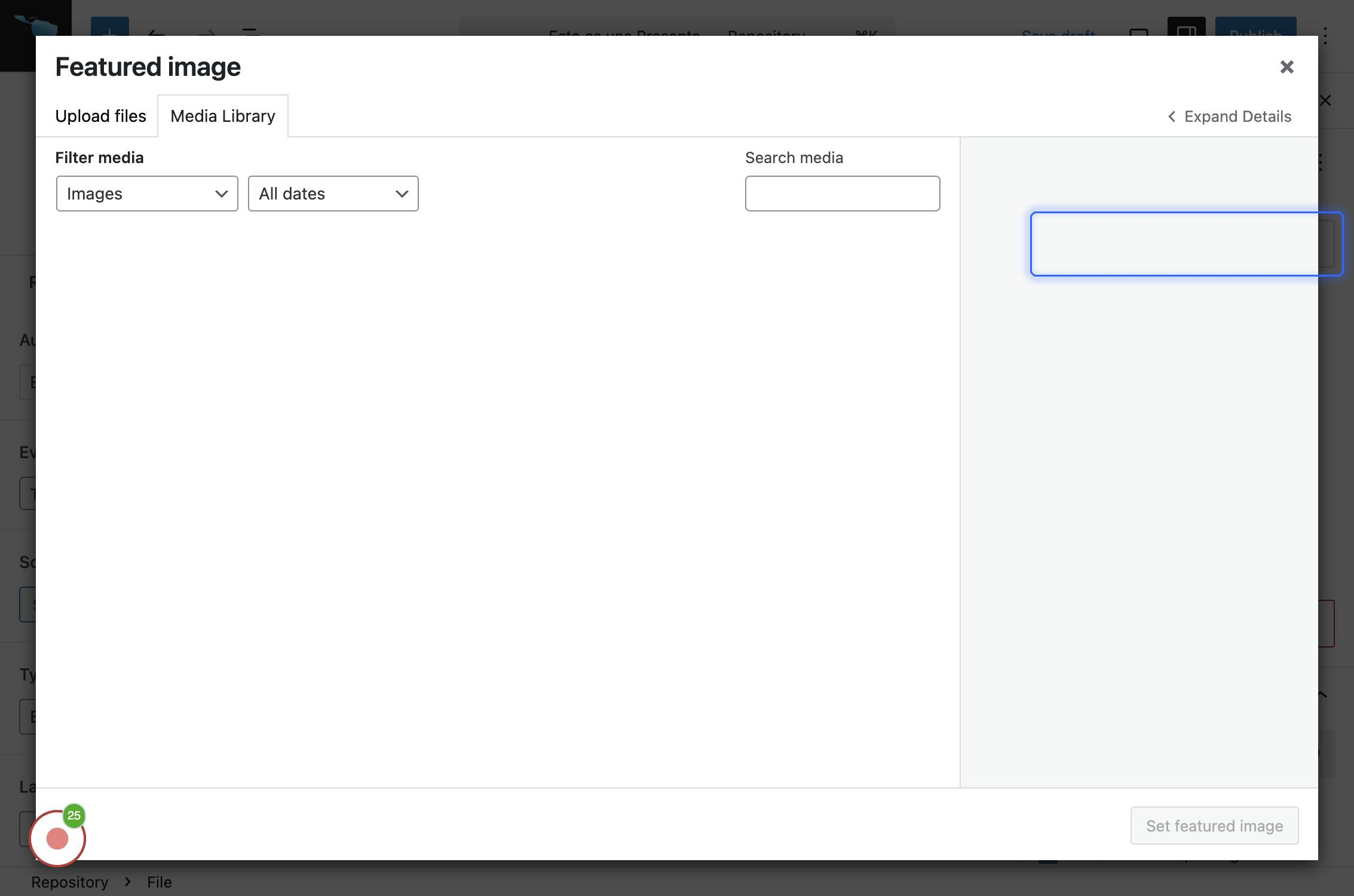
Hacer click en "Upload files" para cargar la imagen si esta no se ha cargado previamente
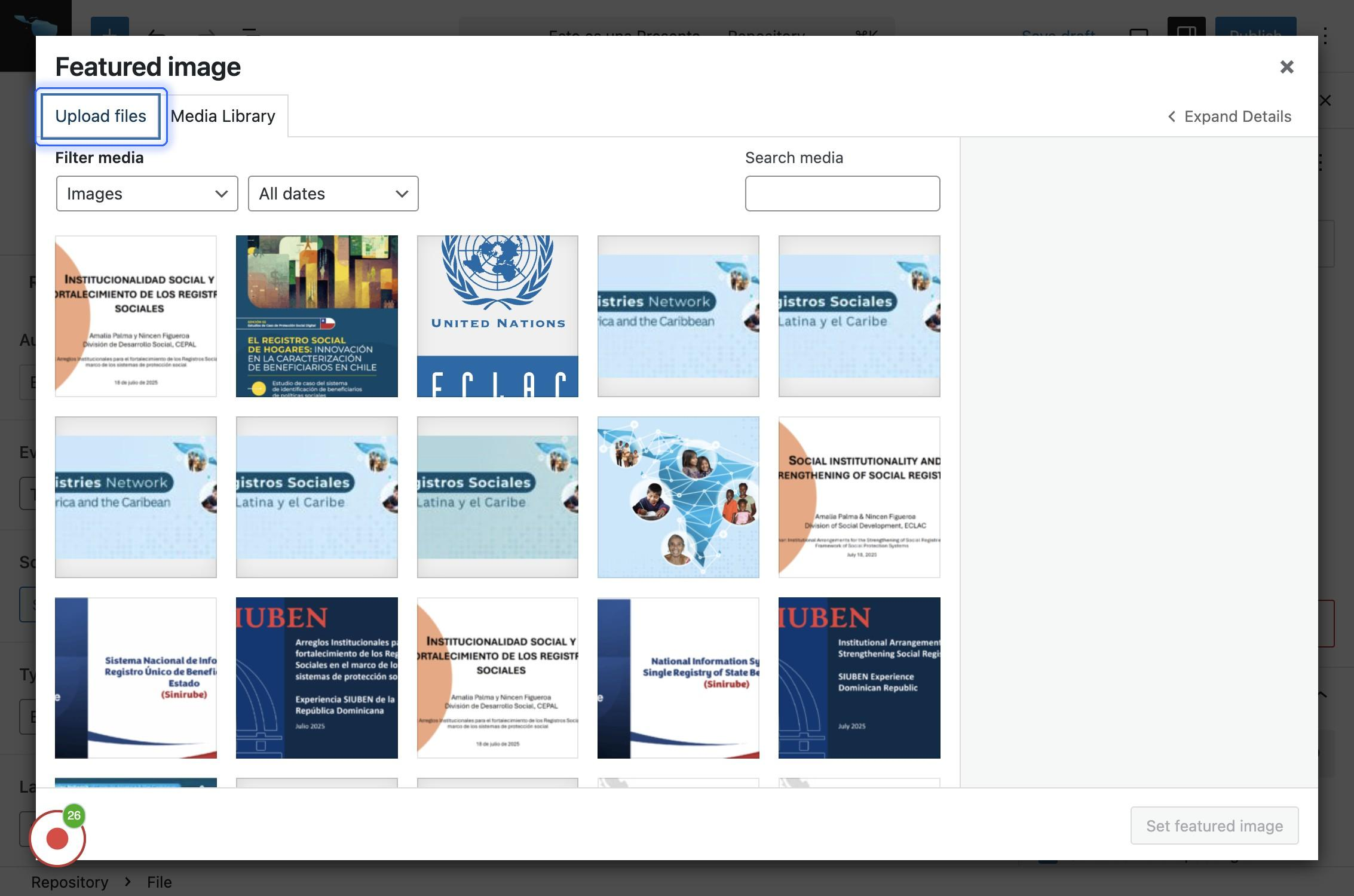
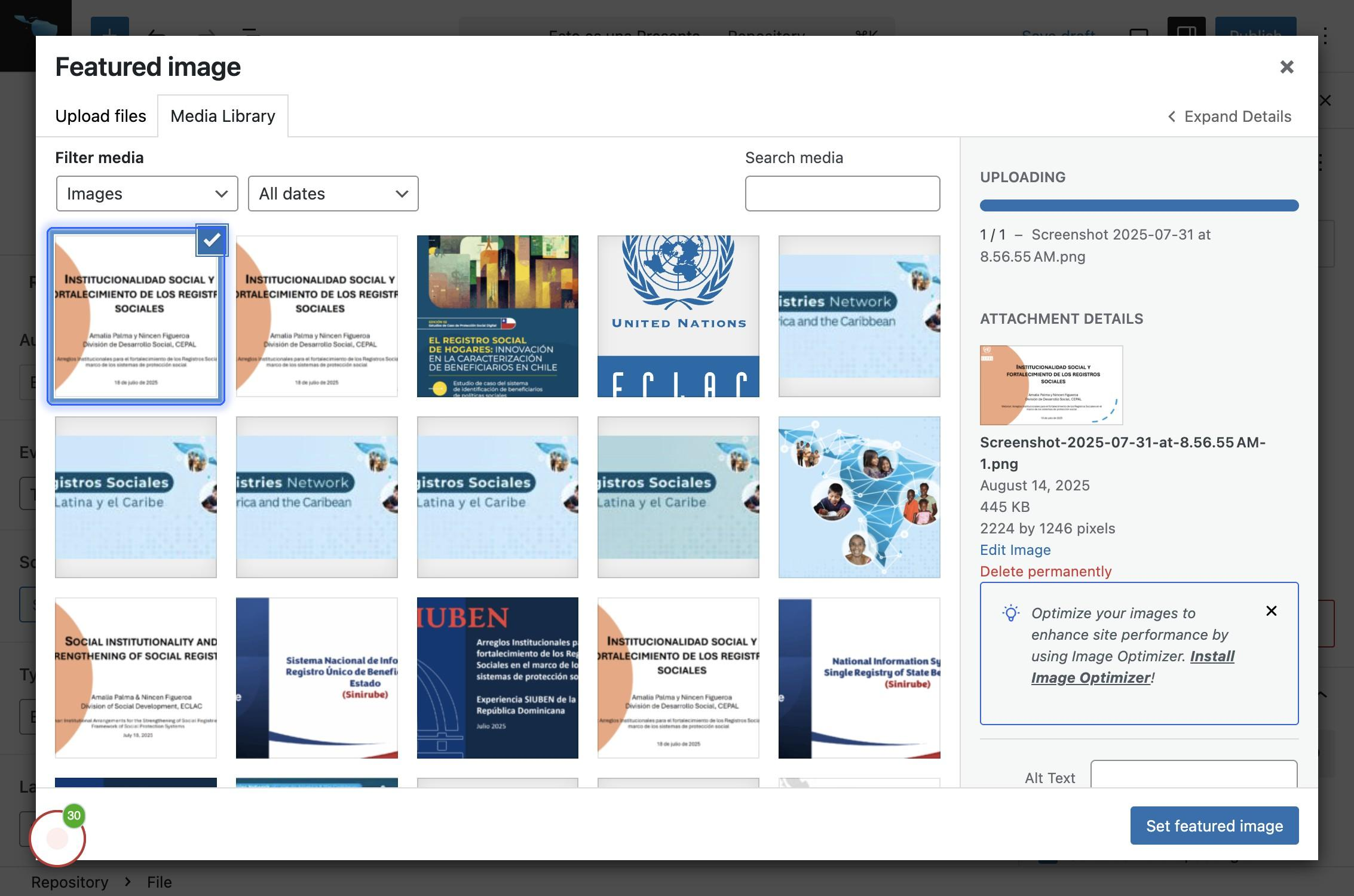
Una vez se ha cargado se debe hacer click sobre la imagen que va a aparecer en el grid con todas las imágenes que se han cargado en la plataforma, luego se debe hacer click en el botón "Set featured image":
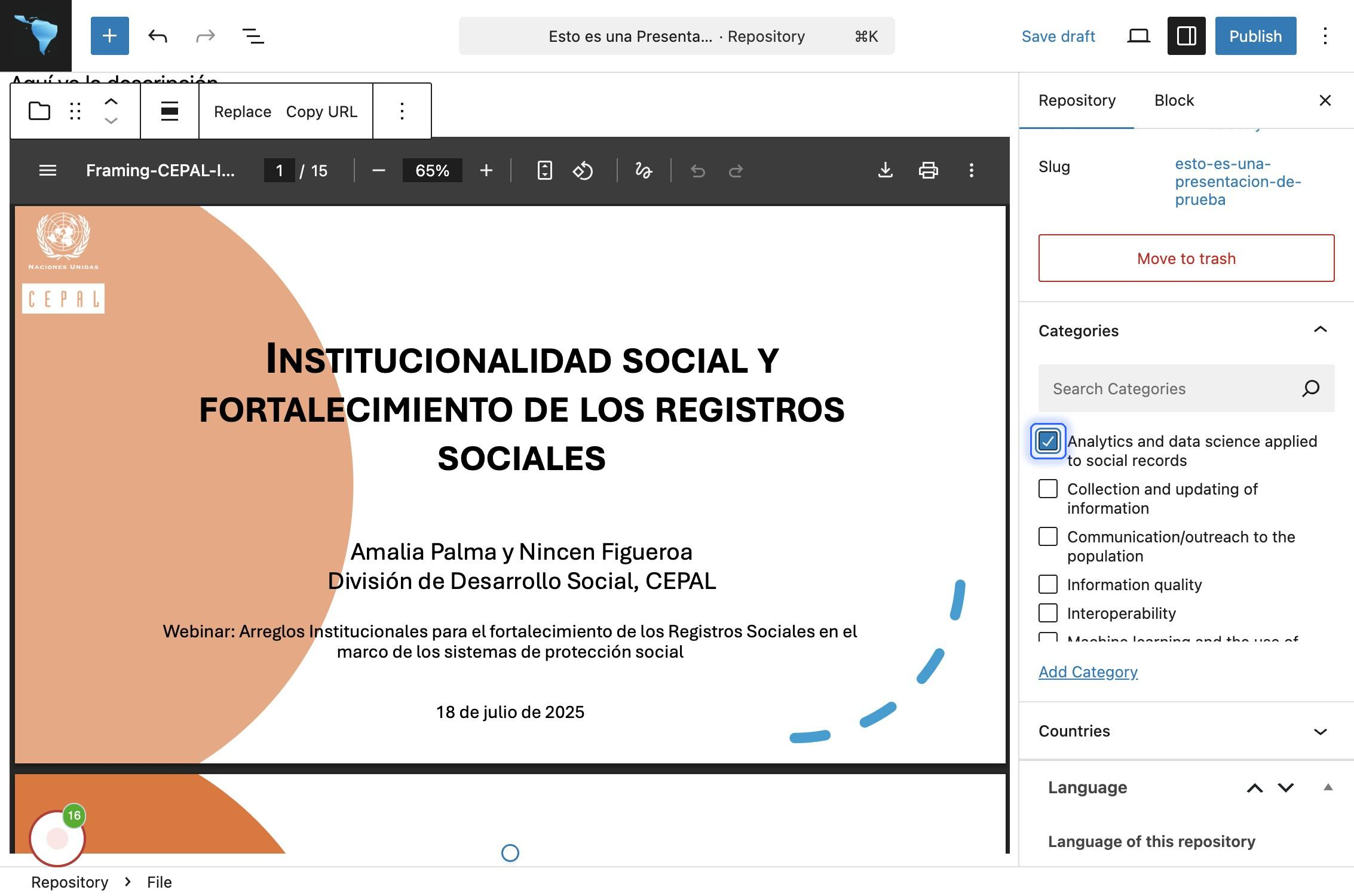
Luego en la barra lateral derecha se be seleccionar las categorías a las que va a pertenecer el recurso.
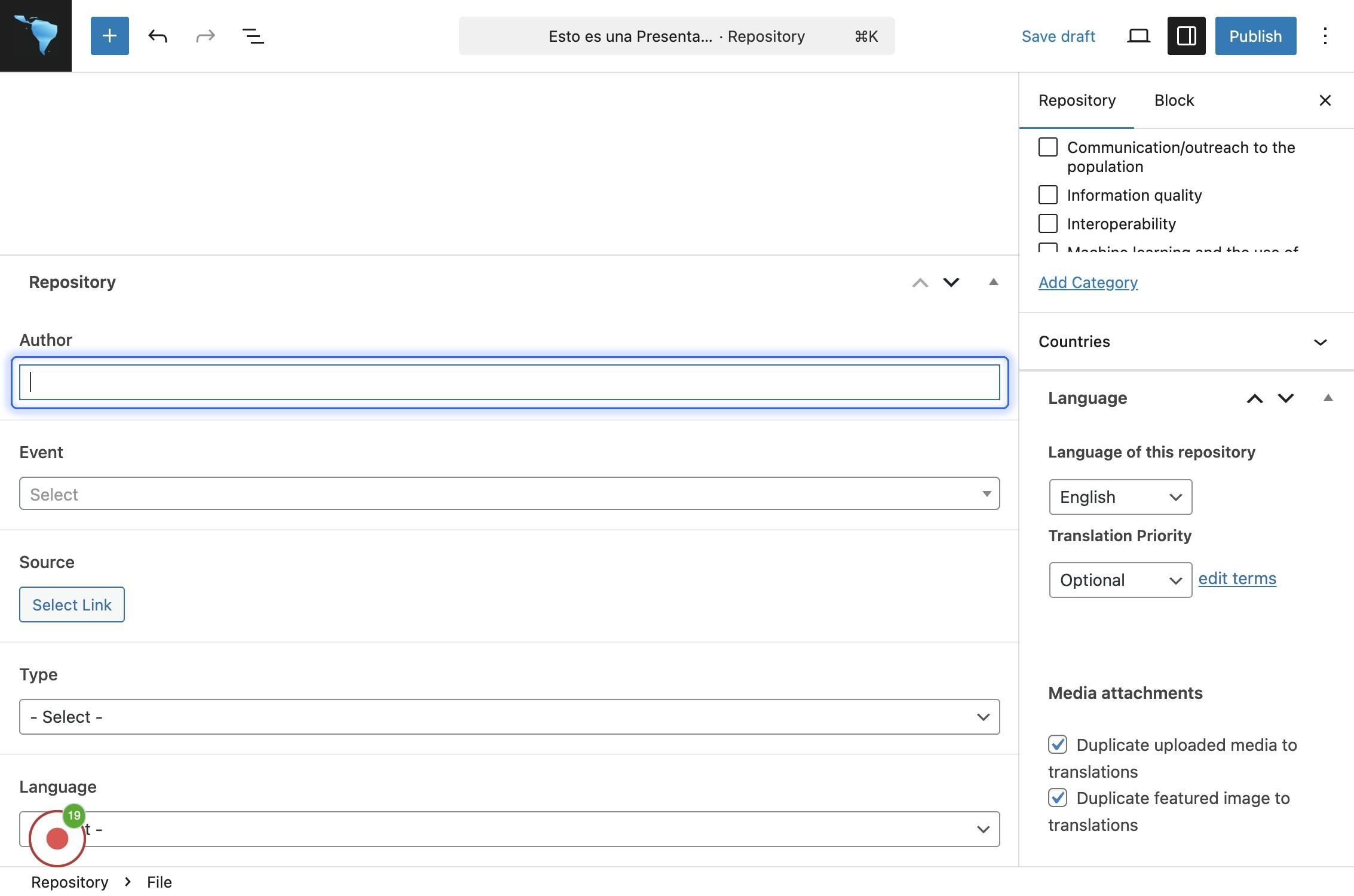
Por último se debe establecer algunos metadatos que permiten clasificar el recurso haciendo scroll hacía abajo, luego de la descripción se va a visualizar los siguientes metadatos que se pueden definir:
Para finalizar y publicar el recurso: Hacer click en "Publish" en la esquina superior derecha.