Crear un Evento
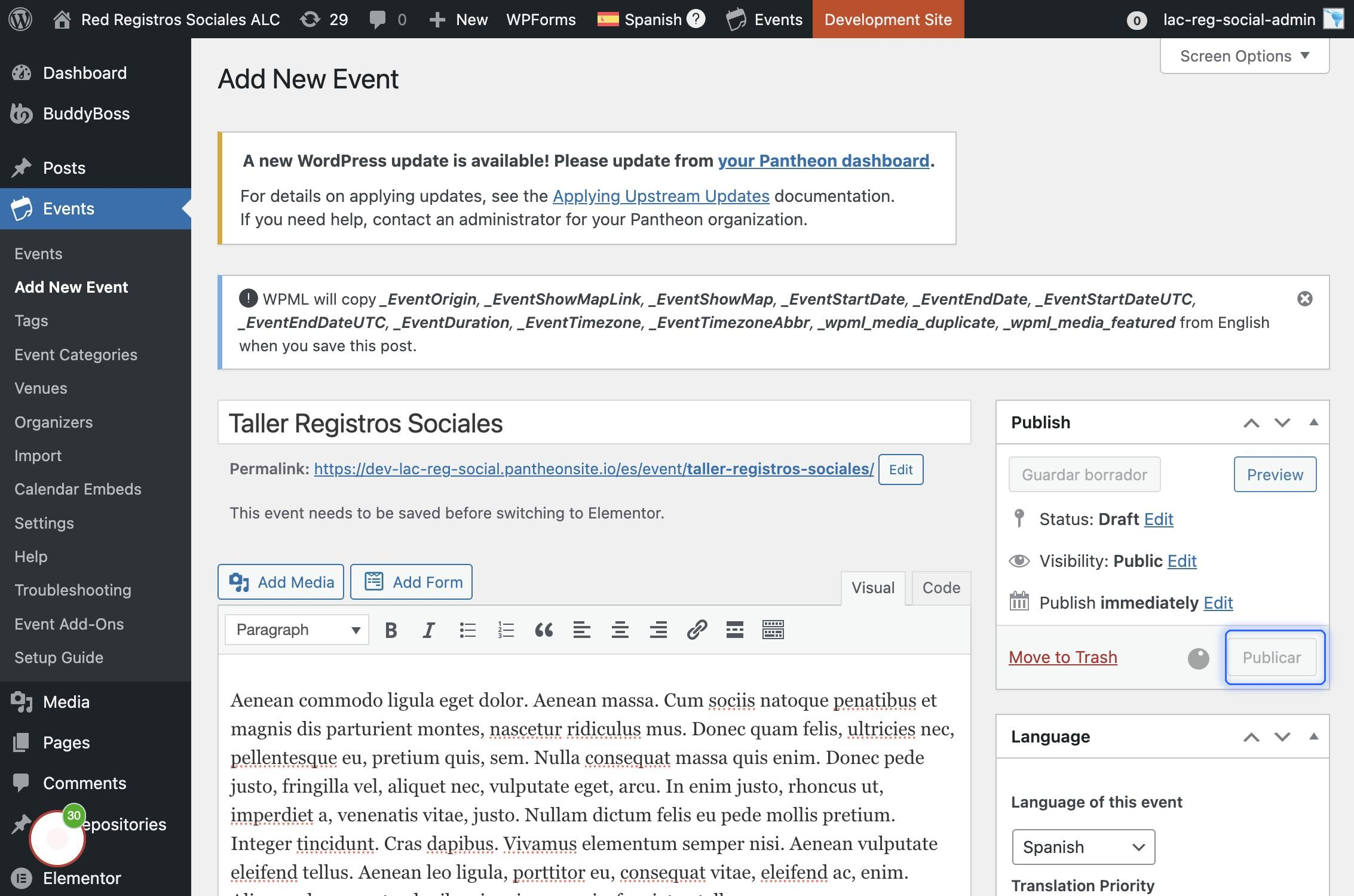
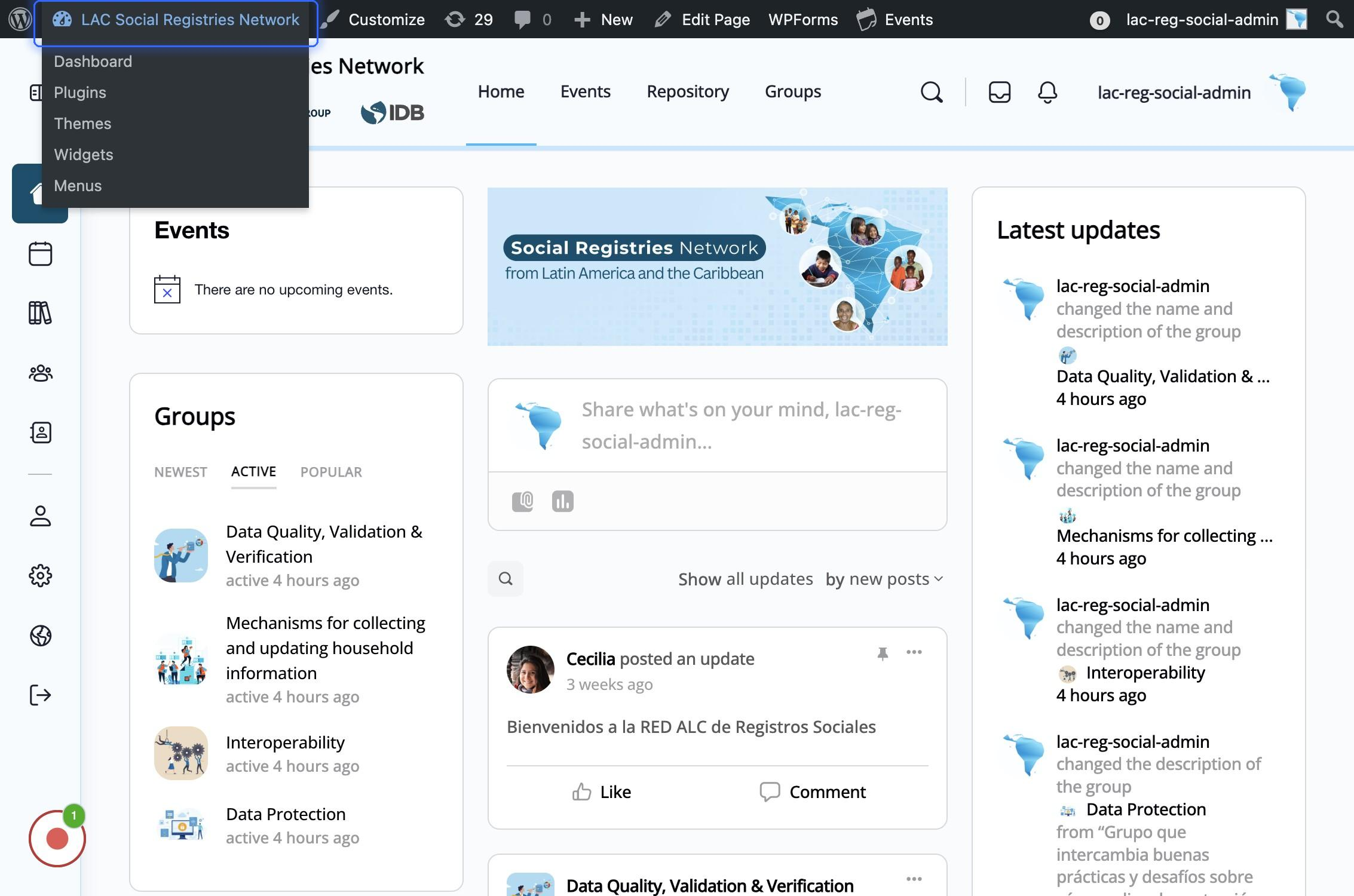
ClickEntrar onen el Dashboard de Administración: Hacer click en "LAC Social Registries NetworkNetwork"
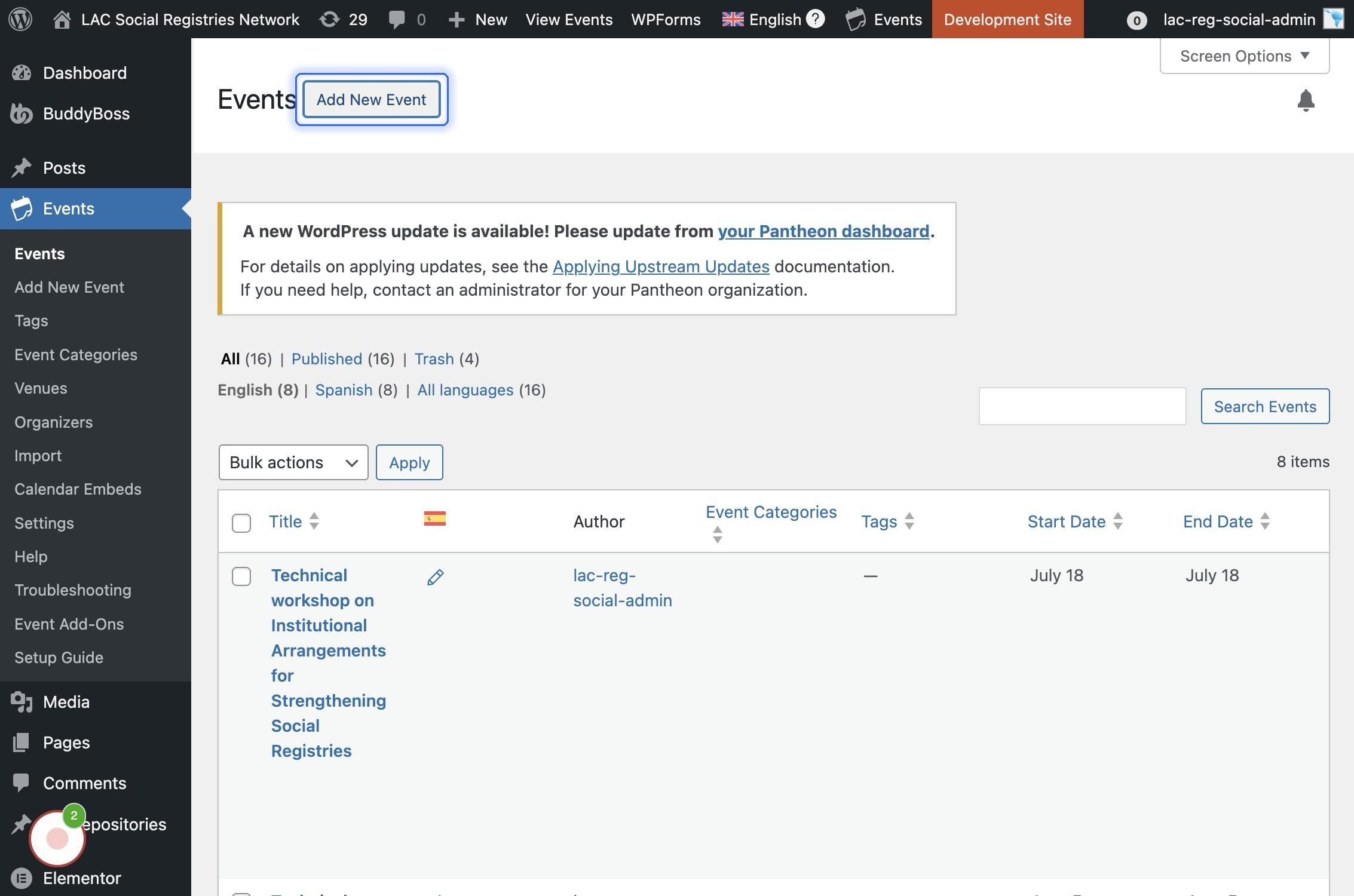
ClickIr onal módulo de gestión del eventos y agregar un nuevo evento: Hacer click en "Events", luego hacer click en "Add New EventEvent"
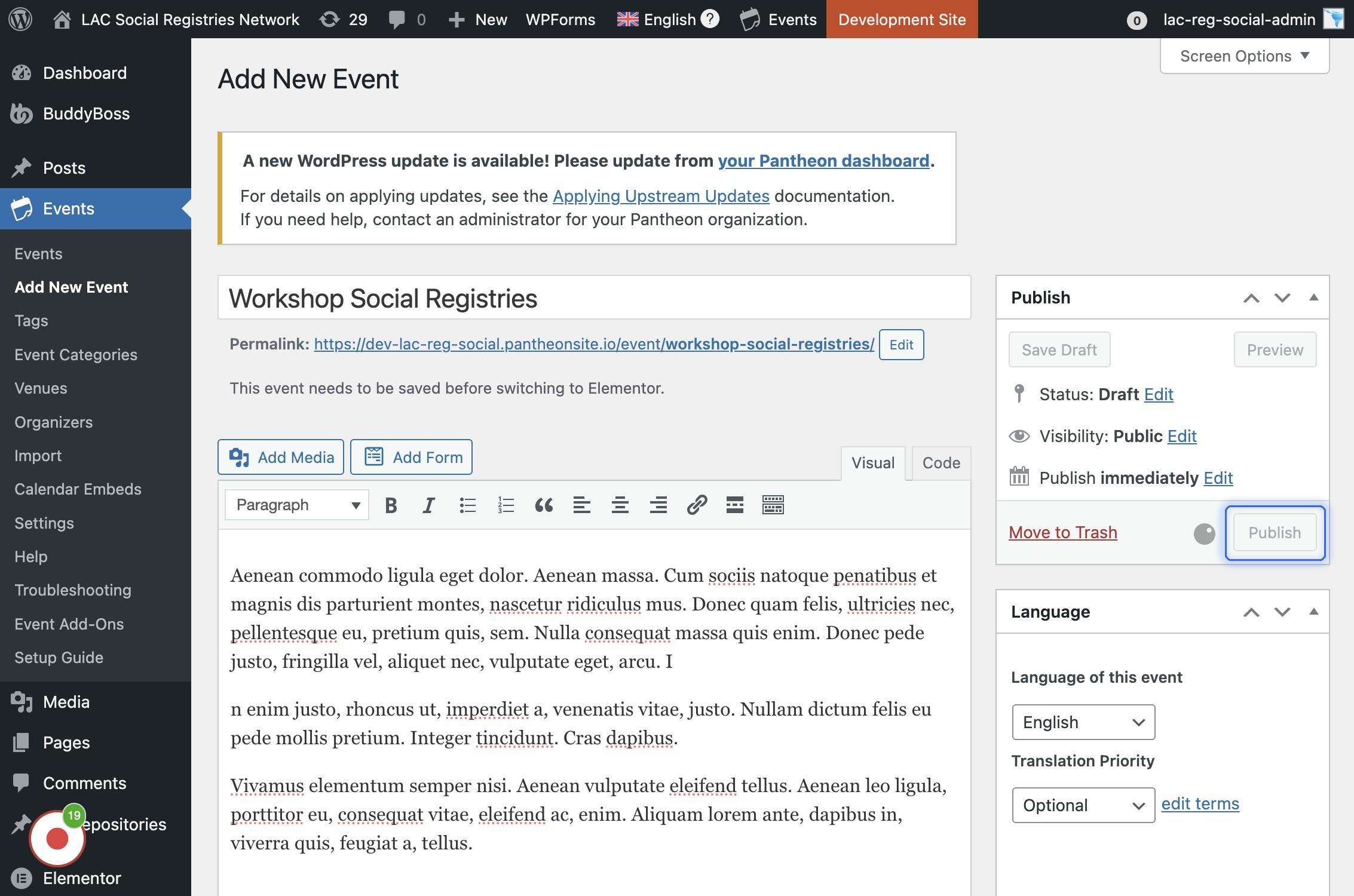
ClickSi onse Inputencuentra fieldnavegando en la versión en inglés (arriba se visualiza la bandera británica y dice "English") Agregar el título del evento en inglés inicialmente, luego se va a crear la traducción.
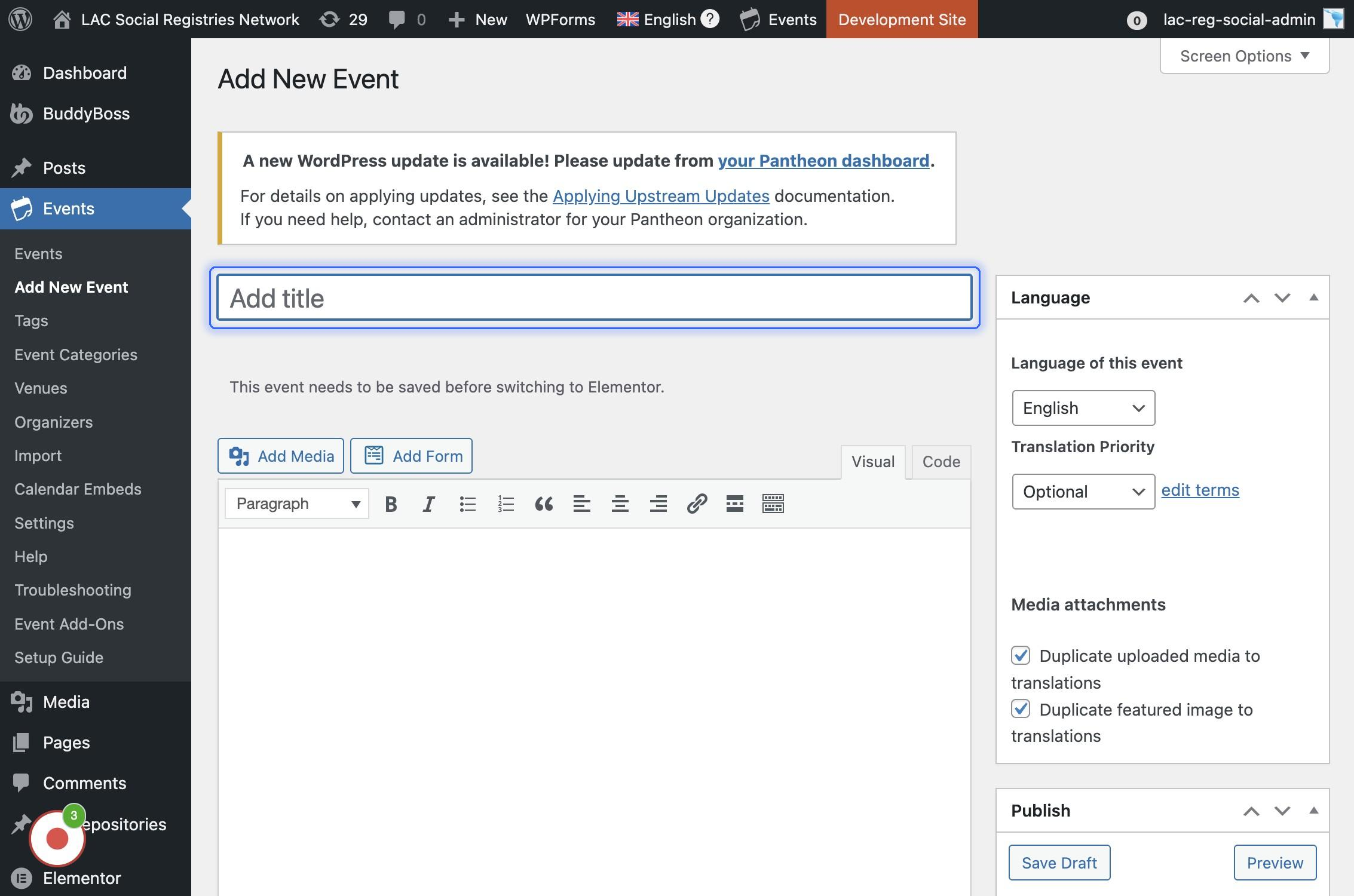
TypeSe Workshopescribe Socialel Registriestítulo del evento
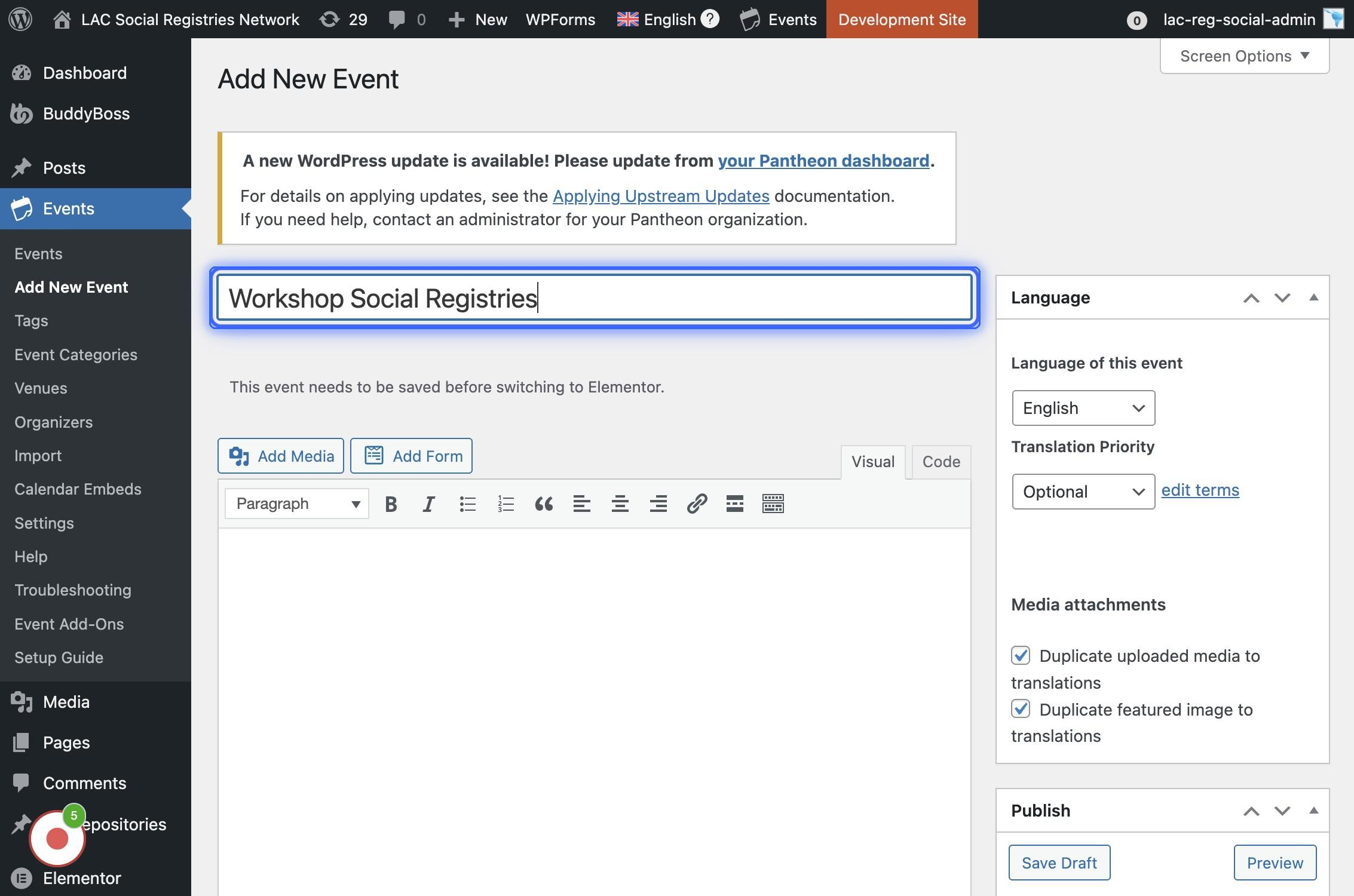
Screenshot on
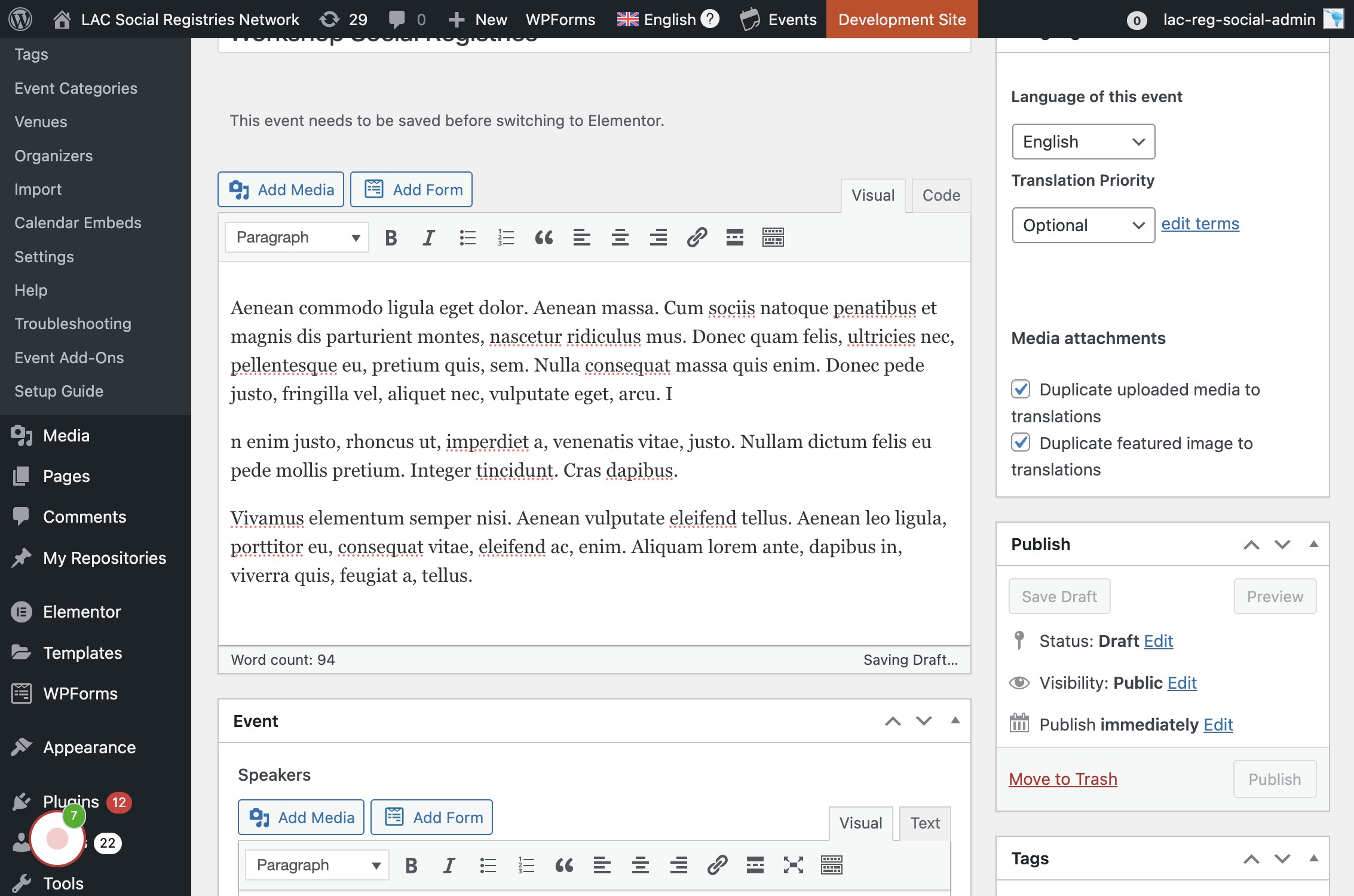
Se Documentation,agrega Screenshotsla &descripción SOPsdel evento, igualmente en inglés.
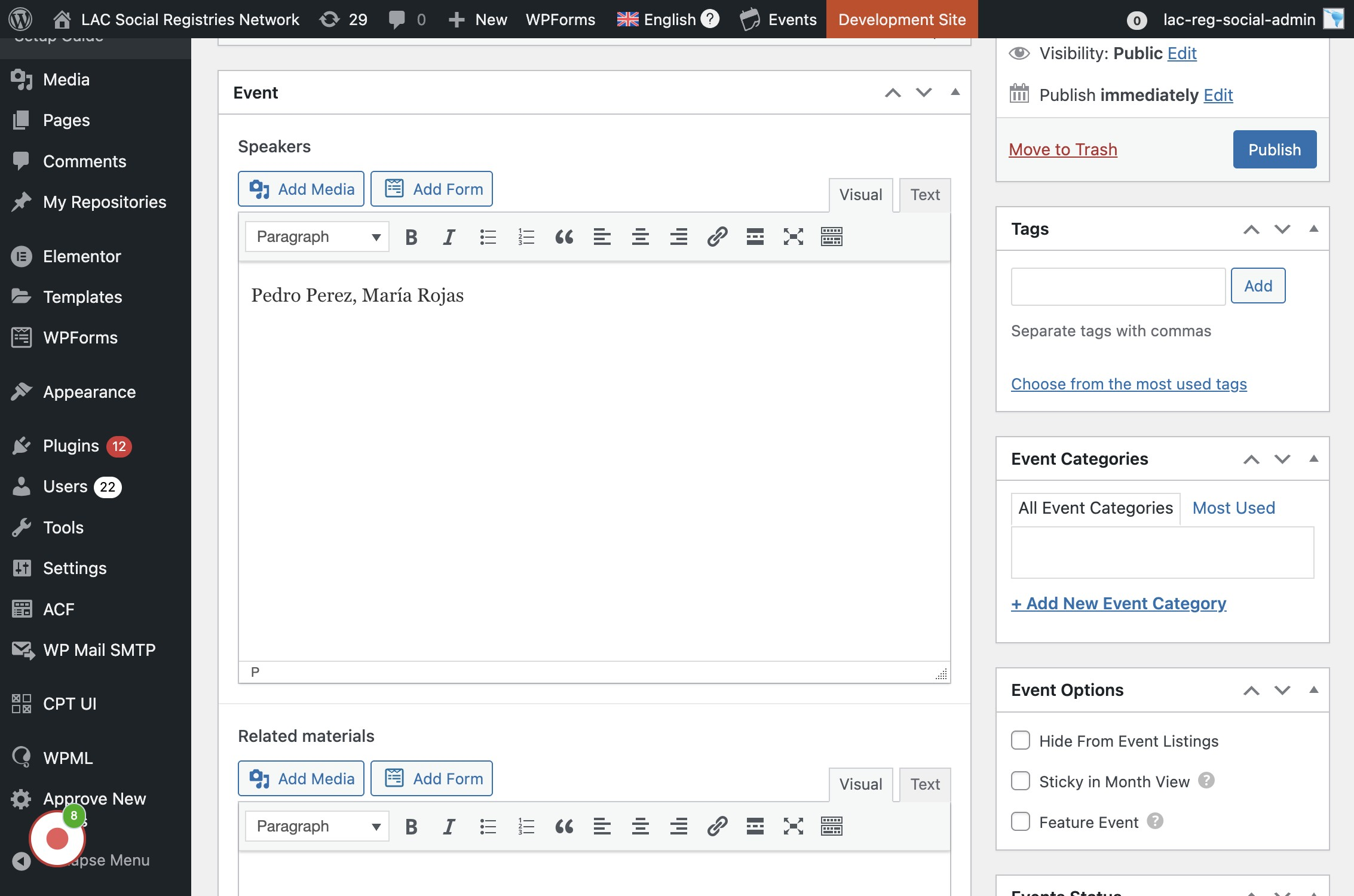
ScreenshotSe onagregan MagicHow:los Documentation,nombres Screenshotsde &los SOPsponentes.
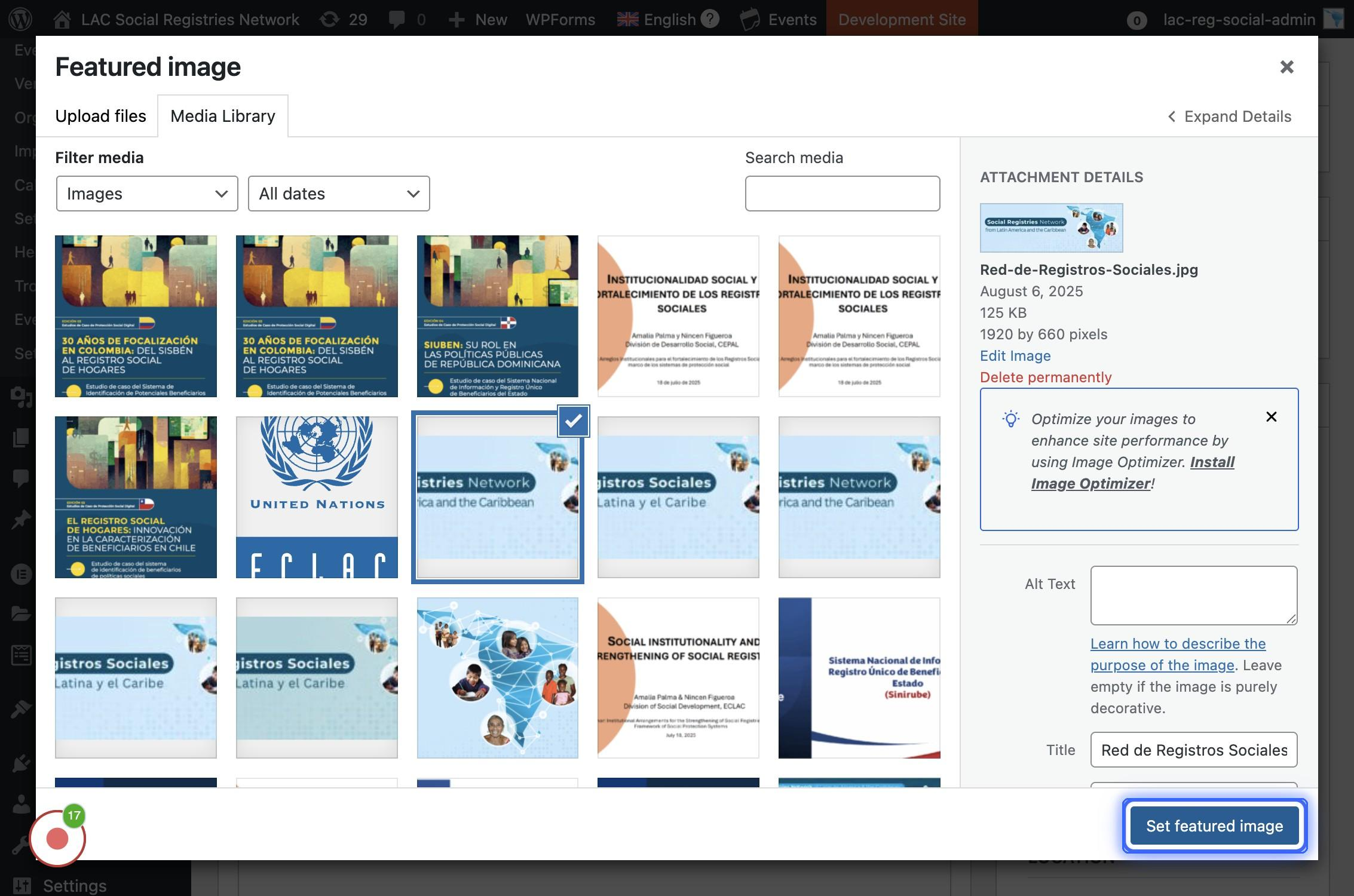
ClickEn onla checkboxbarra lateral derecha se ubica "Featured image" para establecer la imagen destacada que es la que se muestra en el detalle del evento.
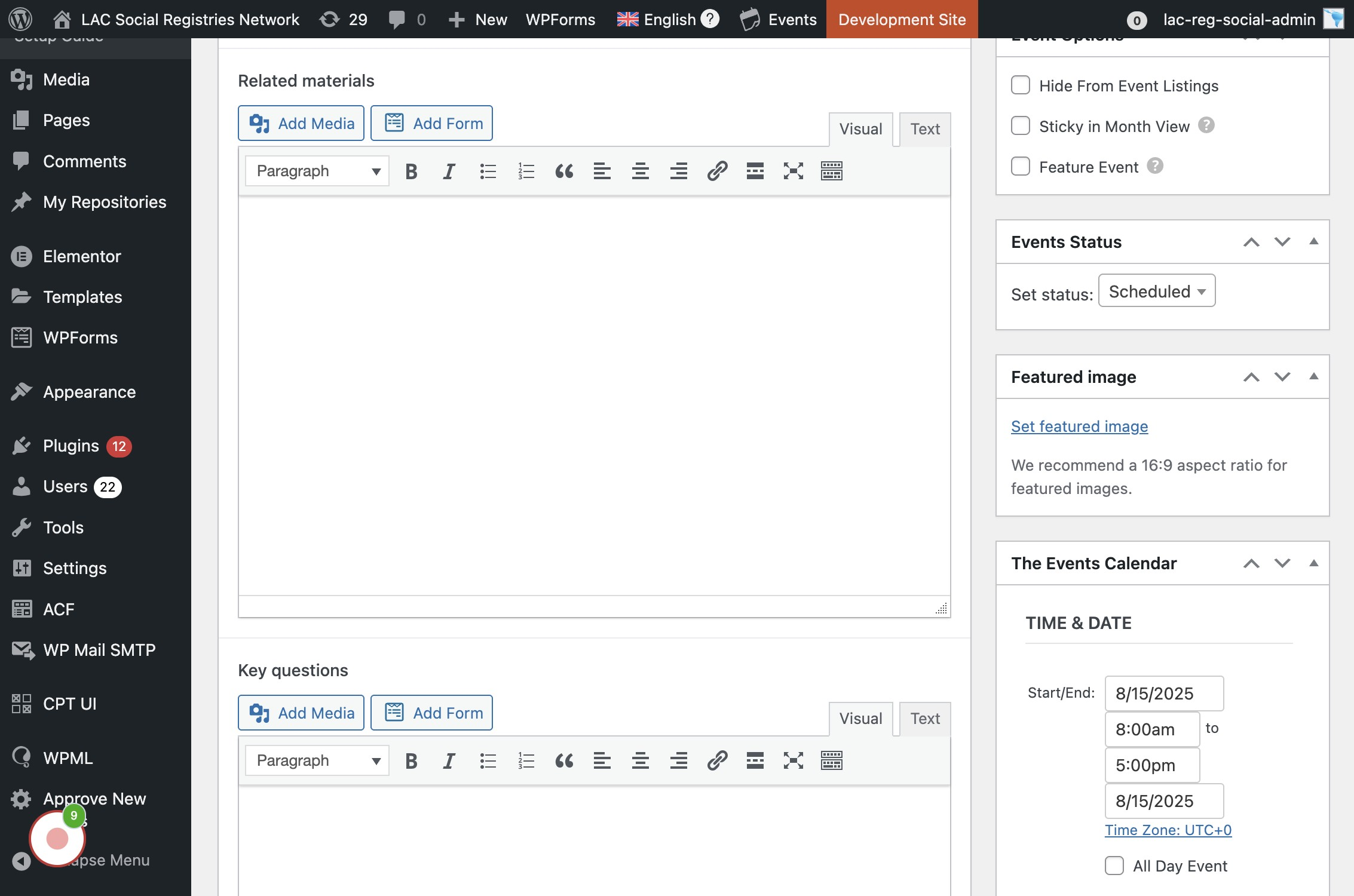
ClickSe onselecciona checkboxuna imagen de las disponibles o se carga en caso de que no se haya cargado aún. Luego se hace click en "Set featured image"
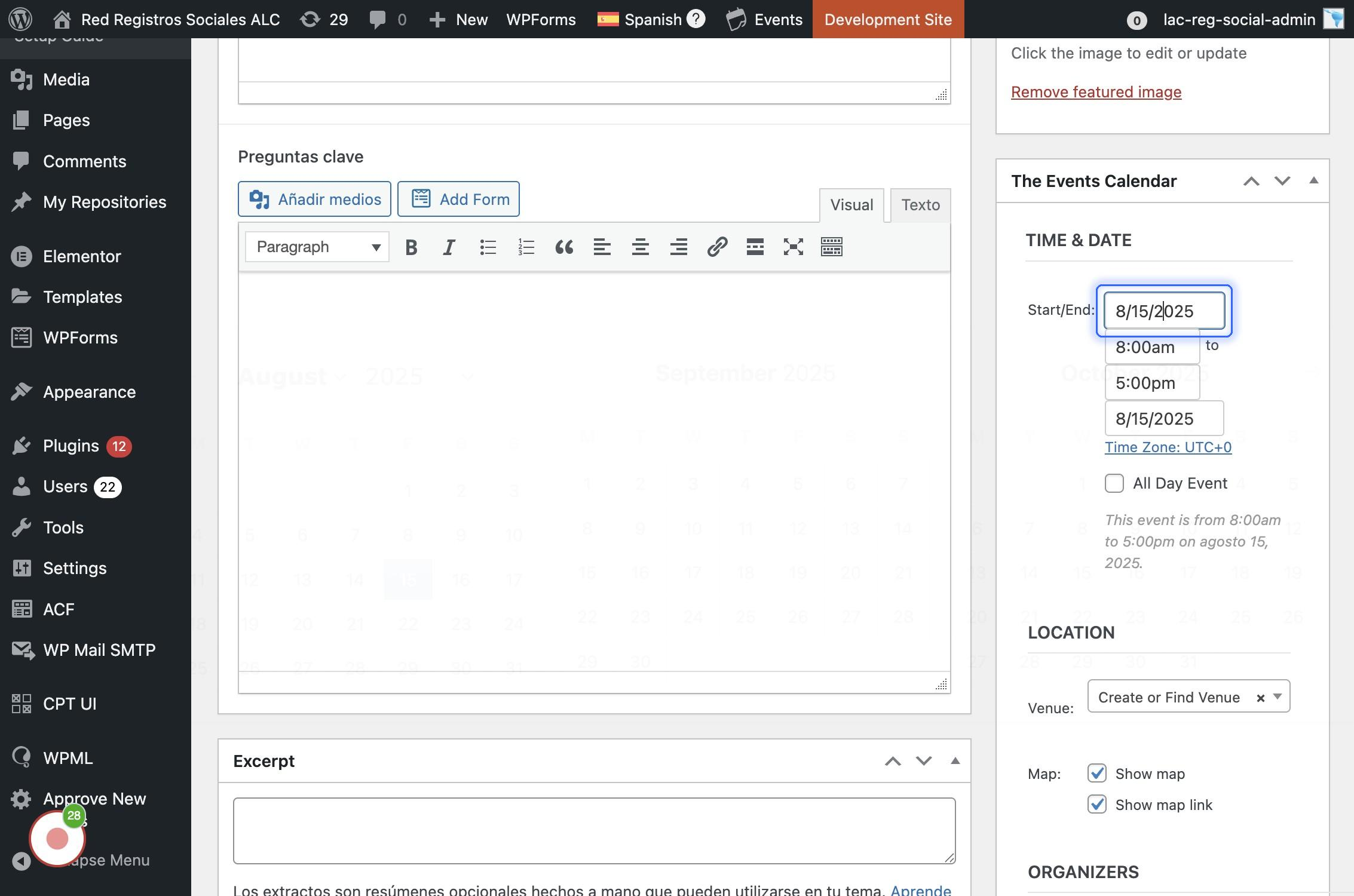
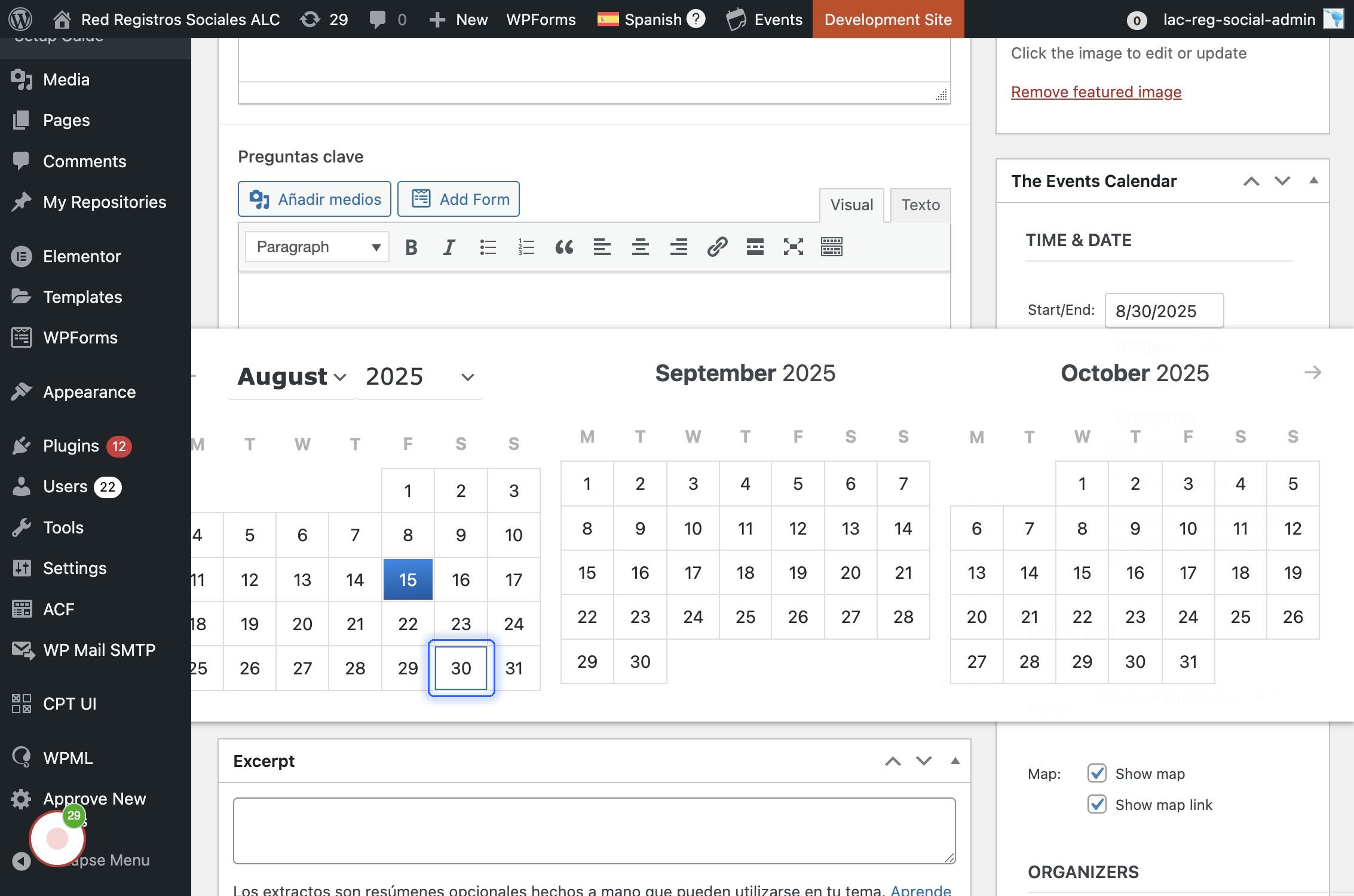
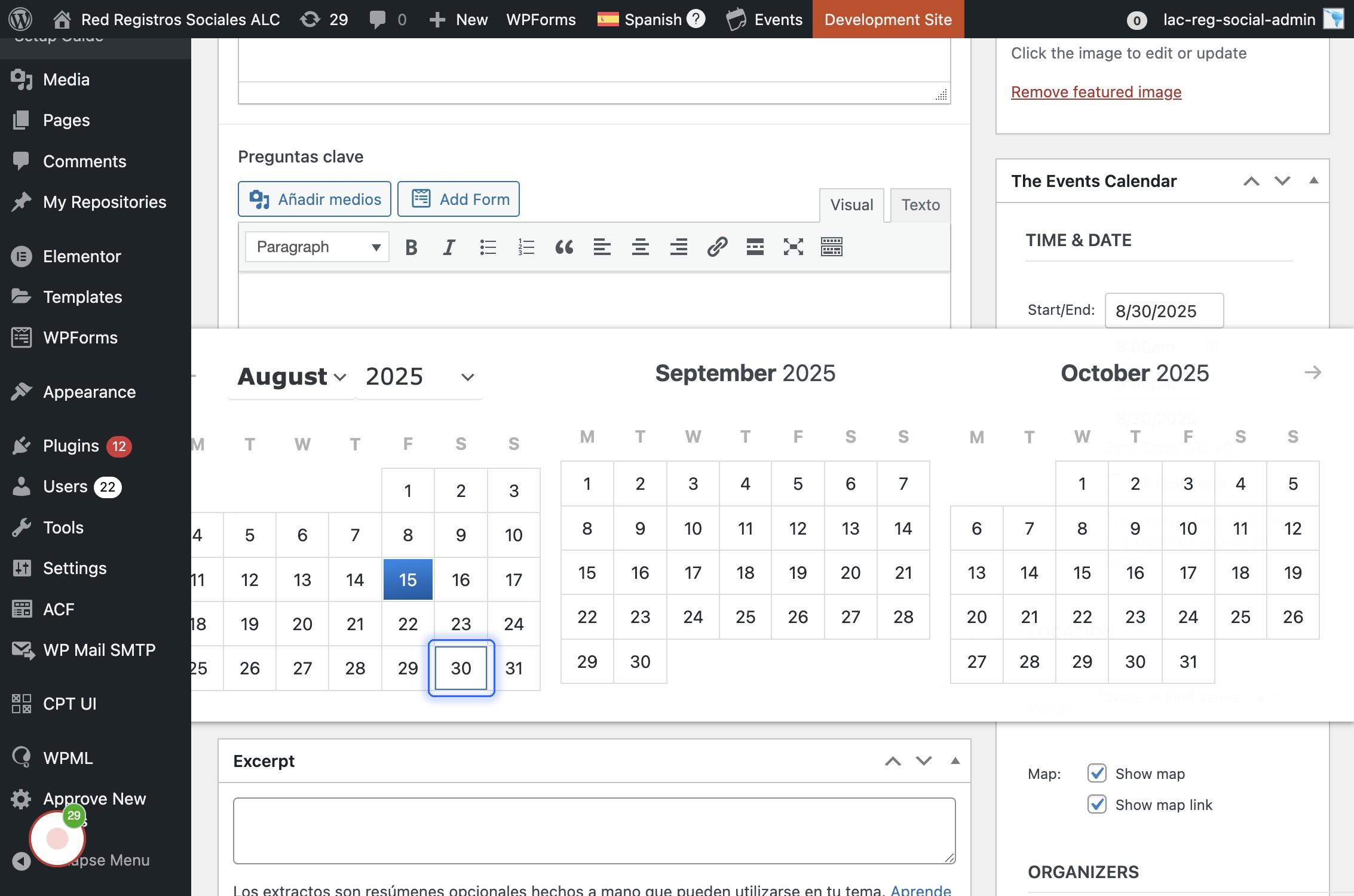
ClickSe ondefine Inputla fieldfecha y hora del evento, en la barra lateral derecha se ubica dónde dice "TIME & DATE" y se hace click para desplegar el calendario que permite seleccionar la fecha.
Click on
Se fieldpublica el evento: Hacer click en el botón "Publish"
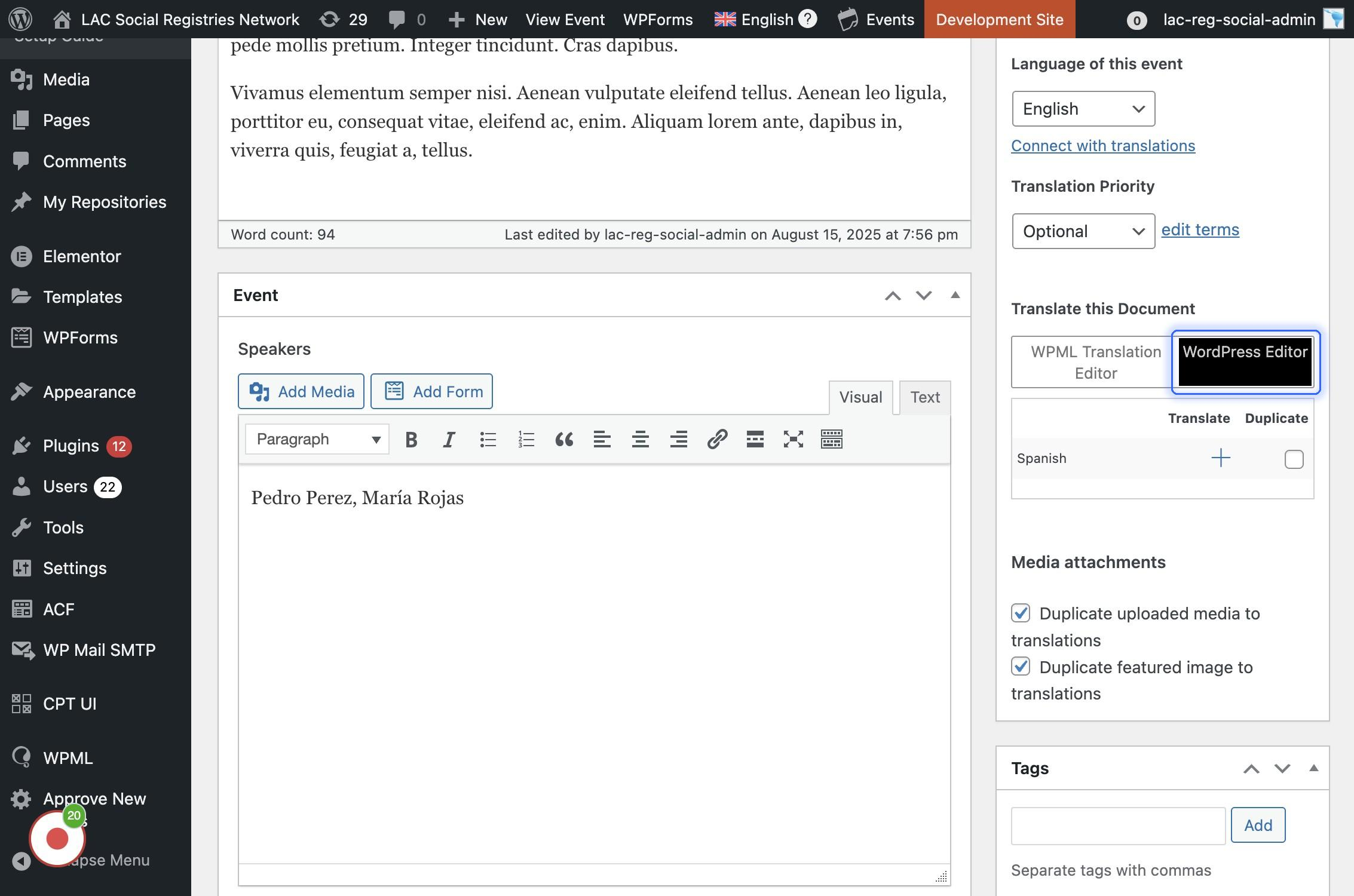
ClickCrear ontraducción al español: Buscar en la barra lateral derecha "Translate this Document" y asegurarse que esta marcada la opción "WordPress EditorEditor"
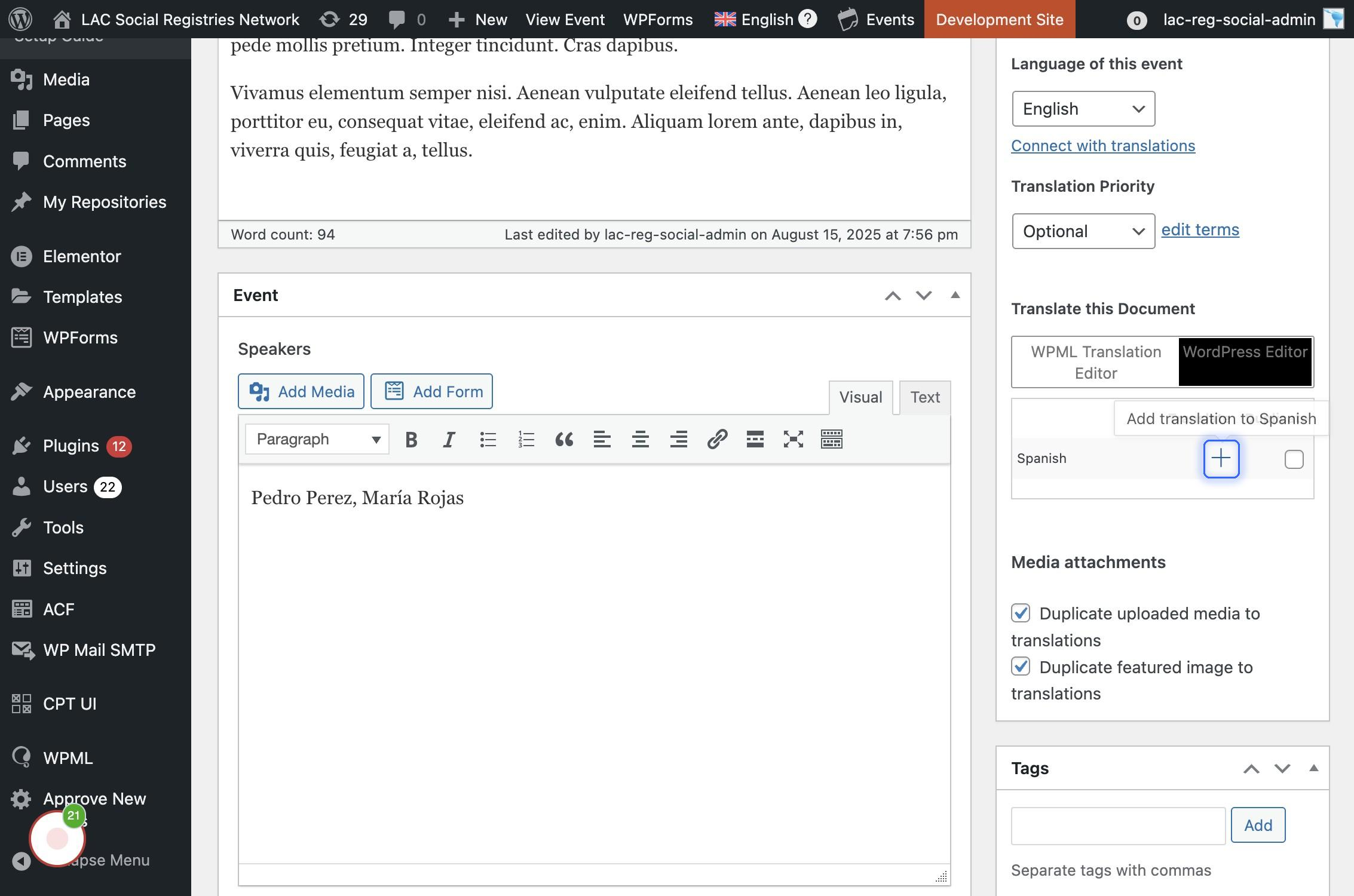
ClickHacer onclick mainen el botón "+" para agregar la traducción al español.
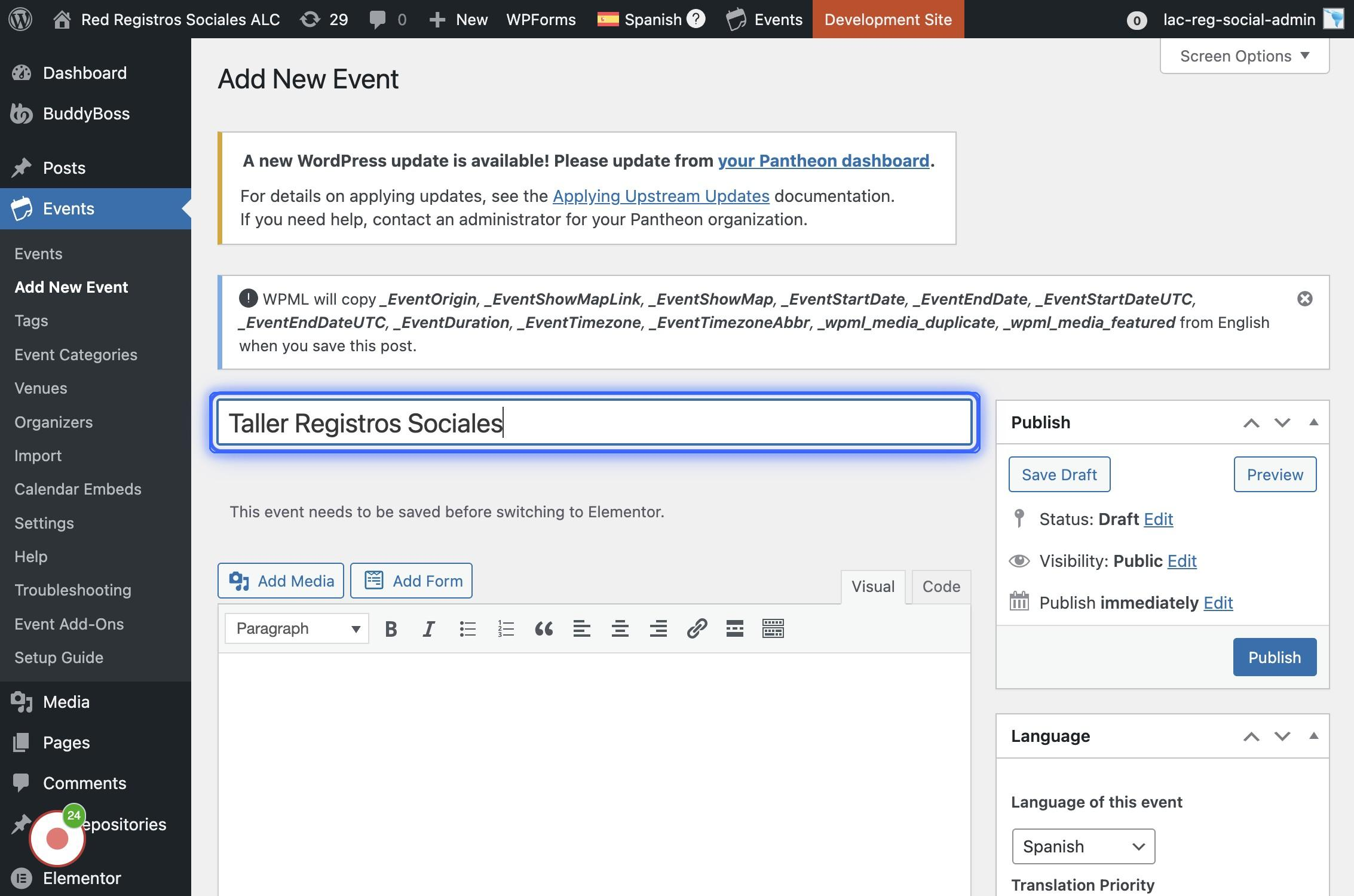
TypeSe Tallerva Registrosa Socialesdesplegar la ficha/formulario para cargar los datos en idioma español: Se escribe el título, la descripción y los ponentes en español.
Click on checkbox
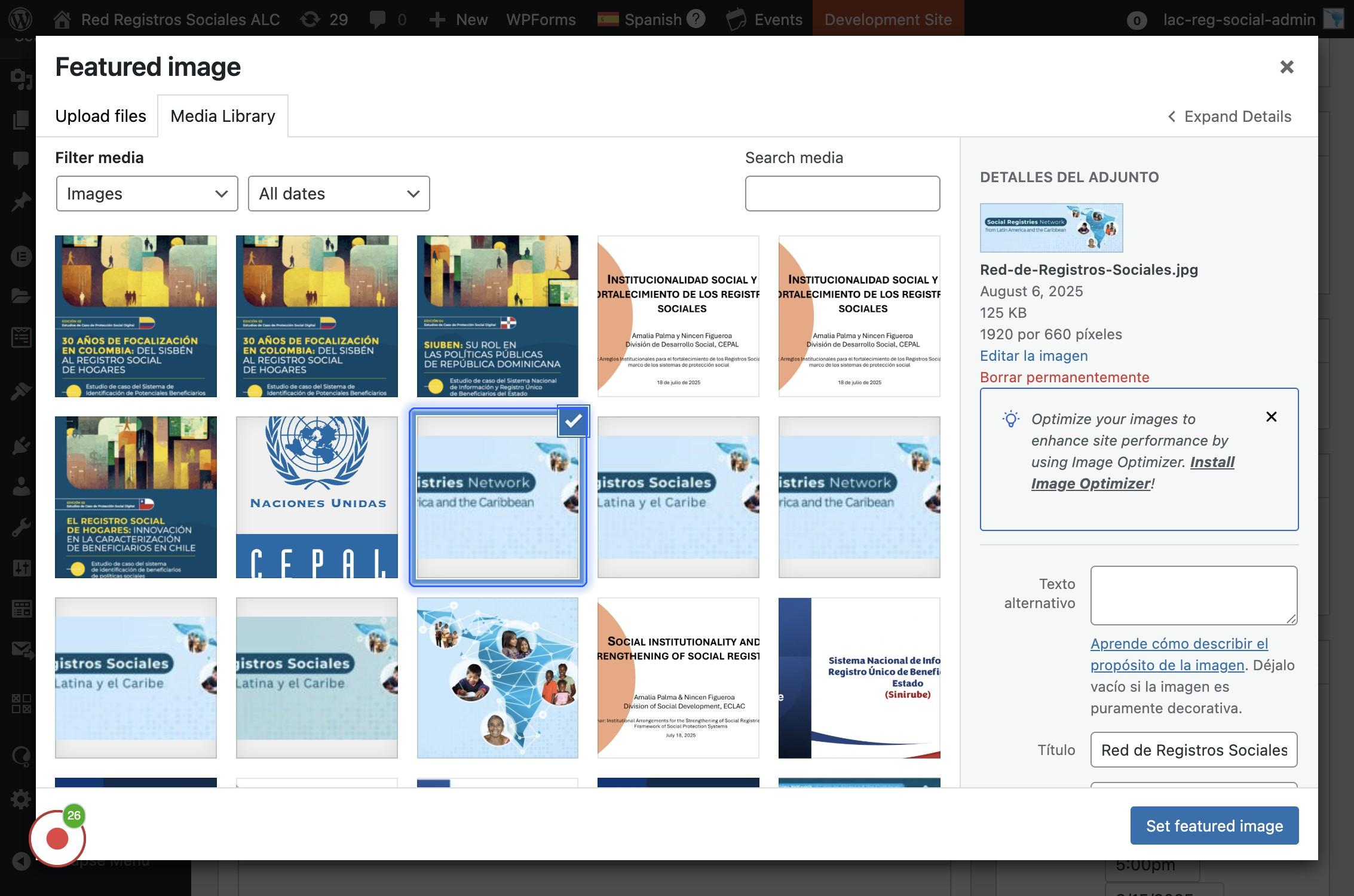
Se debe seleccionar nuevamente la imagen destacada: Hacer click en "Set Featured Image" en el menú lateral derecho y cargar o seleccionar la imagen correspondiente.
ClickSe ondebe Inputseleccionar fieldnuevamente la fecha del evento: se ubica en la barra lateral derecha "TOME & DATE" y se selecciona la misma fecha del evento.
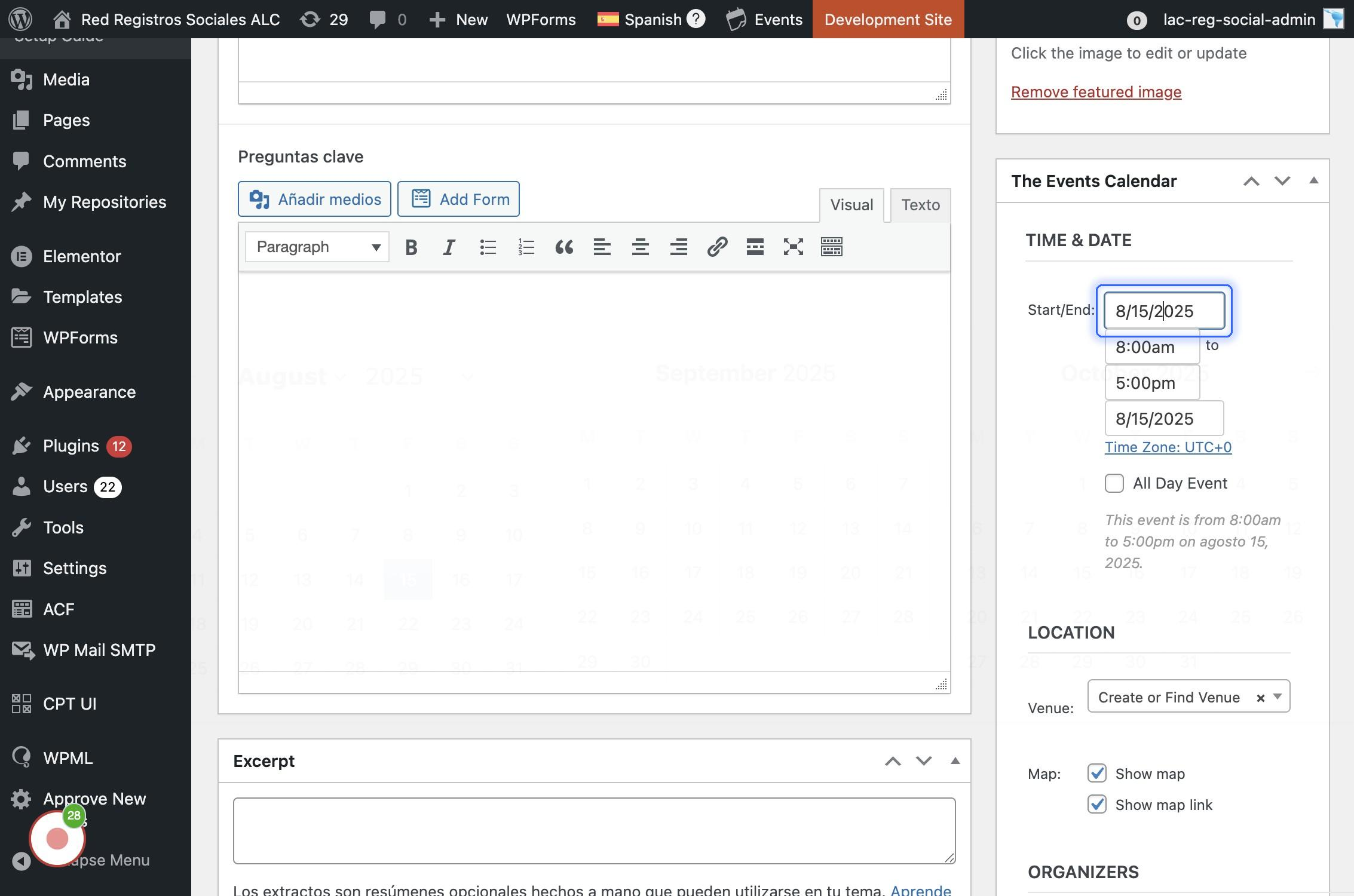
Al hacer Clickclick onsobre 30el la fecha se despliega el calendario para seleccionar la fecha del evento
ClickSe onpublica Inputel fieldevento en español: Hacer click en el botón "Publicar"